Illustrator(AI)是目前最常見的向量設計軟體,也是專業印刷最推薦的完稿格式之一。不過,即使使用 Illustrator 製作檔案,如果沒有正確設定 CMYK 色彩模式、出血、文字轉外框或圖片解析度,仍可能導致印刷結果與預期不同。本文將帶您一步步確認 Illustrator 印刷前的重點設定,讓您的檔案更順利完成印刷。
可以。Illustrator 是印刷業最常使用的完稿軟體之一,只要完成 CMYK、出血、文字轉外框等基本設定,即可直接交付印刷。
在平面設計與客製化印刷領域,「Adobe Illustrator(簡稱 AI)」是一款由 Adobe 公司開發、全球頂尖設計師公認的業界標準「向量圖形編輯軟體」。 與主要用來處理修圖、編修照片的點陣圖軟體(如 Photoshop)不同,Illustrator 專注於線條、幾何圖形與文字的視覺創作。不論是企業識別標誌(Logo)、包裝盒刀模、高質感卡片、名片印刷,還是客製化貼紙標籤,Illustrator 都是設計師將創意轉化為實體印刷品的最強核心工具。
Illustrator 的靈魂在於它所產出的檔案格式為「向量圖(Vector Image)」。向量圖不像傳統照片是由一個個細小的像素點(Pixels)拼湊而成,它是透過數學幾何公式來計算線條與色彩的位置。這賦予了向量圖以下三大無可取代的絕對優勢:
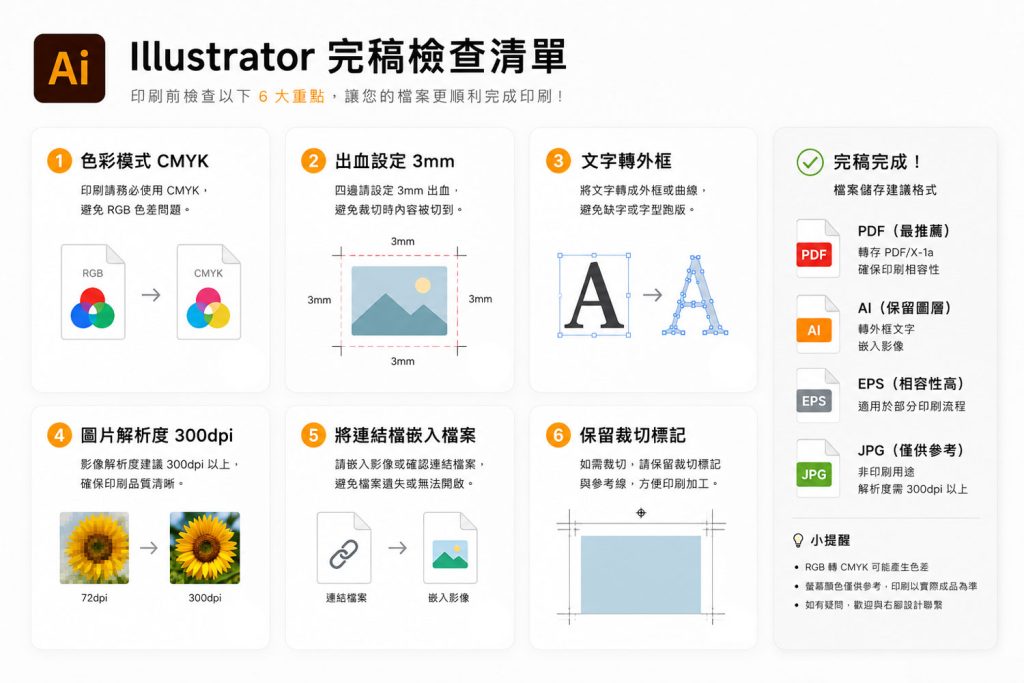
在將 Illustrator 檔案交付印刷前,建議先確認以下六個重點。只要完成這些基本設定,就能大幅降低印刷失敗、色差、裁切錯誤或缺字等問題,讓印刷流程更加順利。
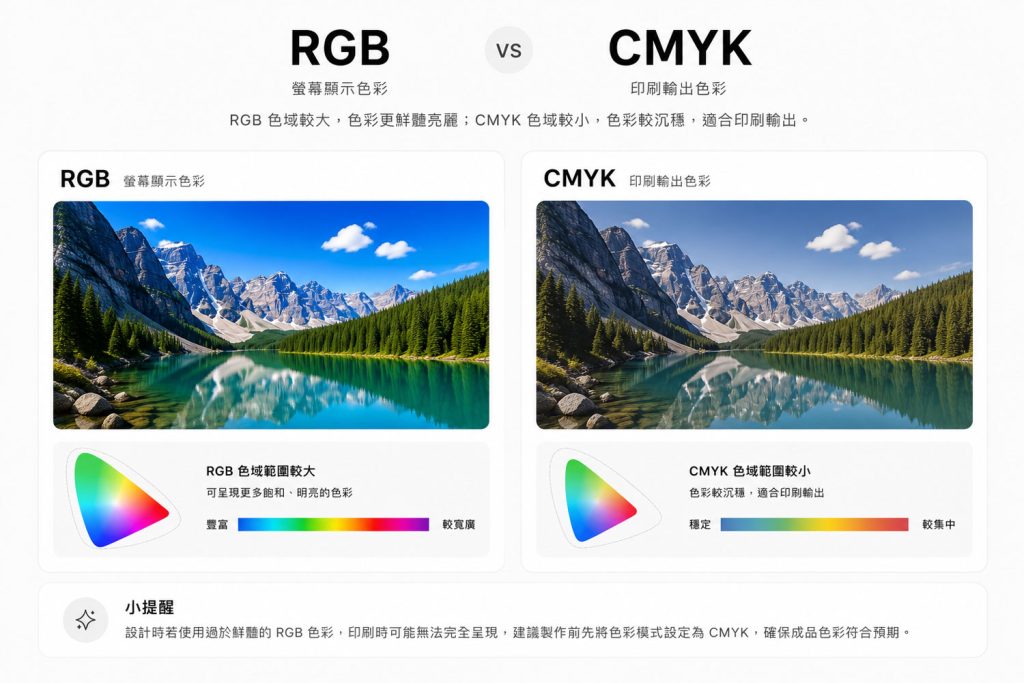
如果您的設計檔案是要用於印刷,請先確認文件色彩模式是否設定為 CMYK。由於大部分印刷設備皆採用 CMYK 印刷,若使用 RGB 色彩模式製作,印刷後可能會出現顏色偏暗、飽和度降低或色差等情況。
在 Illustrator 中,可於 檔案 → 文件色彩模式,確認目前是否為 CMYK Color。
建議: 印刷前請先將檔案設定為 CMYK,再開始設計或完稿。
若版面中的圖片、色塊或背景延伸至成品邊緣,就必須設定 3mm 出血(Bleed)。
出血是預留給裁切的安全範圍,可避免印刷裁切時因誤差而出現白邊。如果沒有設定出血,即使只有 1~2mm 的裁切誤差,也可能影響整體成品品質。
建議: 一般商業印刷(獨立版印刷)皆建議設定四邊 3mm 出血。
提醍:若為合版印刷皆以指定尺寸製稿,通常設定四邊 2mm 出血。
交付 AI 原始檔前,建議將所有文字 轉換為外框(Create Outlines)。
若未轉外框,而印刷端剛好沒有安裝相同字型,系統可能會自動替換字型,造成文字跑版、缺字、換行錯誤等問題。
在 Illustrator 中,可選取文字後執行:
文字 → 建立外框(Create Outlines)
建議: 完稿前再轉外框,並保留一份未轉外框的原始檔,方便日後修改。
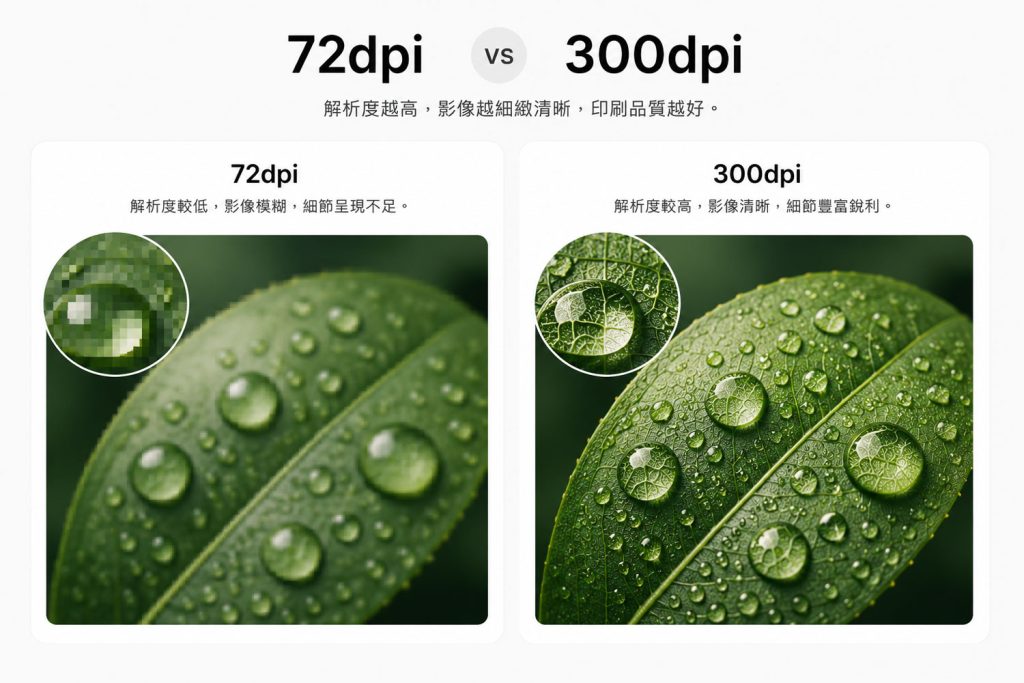
如果 Illustrator 檔案中有置入照片或圖片,請確認解析度至少為 300 dpi。
解析度不足時,印刷成品容易出現鋸齒、模糊或細節不清晰等問題,尤其是在名片、型錄、海報等近距離觀看的印刷品上更為明顯。
建議:
Illustrator 預設會使用「連結圖片」,如果只提供 AI 檔,而沒有一併提供原始圖片,印刷端開啟時就可能出現圖片遺失或解析度異常的情況。
為避免連結失效,建議在完稿前將圖片 嵌入(Embed),或將 AI 檔與所有連結圖片一起打包提供。
建議: 若不確定印刷需求,可直接提供 PDF/X-1a 檔案,能有效避免圖片遺失問題。
裁切標記(Crop Marks)可協助印刷廠判斷成品裁切位置,但並非所有印刷品都需要保留。
一般印刷若由印刷廠協助拼版,通常不需要自行加入裁切標記;若為特殊尺寸、特殊加工或有特別要求時,才需要依照規範加入。
需要保留裁切標記:
通常不需要保留:
Illustrator 是目前最適合印刷的設計軟體,但是否能順利印刷,取決於完稿設定是否正確。只要確認 CMYK、出血、文字轉外框與圖片解析度等重點,就能大幅降低印刷錯誤,讓成品更符合預期。
建議一定要轉外框,可避免印刷端缺少字型造成跑版。
可以,但建議先確認需求,有些印刷廠會要求提供 PDF 或轉外框後的 AI 檔。
不建議。印刷應使用 CMYK 色彩模式,以降低色差。
如果版面有滿版色塊、圖片延伸到裁切邊,建議設定 3mm 出血。或按照刀模進行製稿。
可以,但請確認解析度至少 300dpi,避免成品模糊。