Home 》常見印刷問題 》印刷檔案完稿指南 》Canva 印刷完稿注意事項
可以,但需要先確認檔案是否符合印刷條件。
Canva 很適合製作名片、DM、海報、卡片、貼紙等設計,也可以輸出 PDF 提供印刷。
不過 Canva 主要是線上設計工具,與 Illustrator、InDesign 等專業印刷排版軟體仍有差異。
因此,Canva 做完設計後,不建議直接下載檔案就送印,至少要再確認:
Canva 使用者最容易忽略,而且後面很難補救的地方。
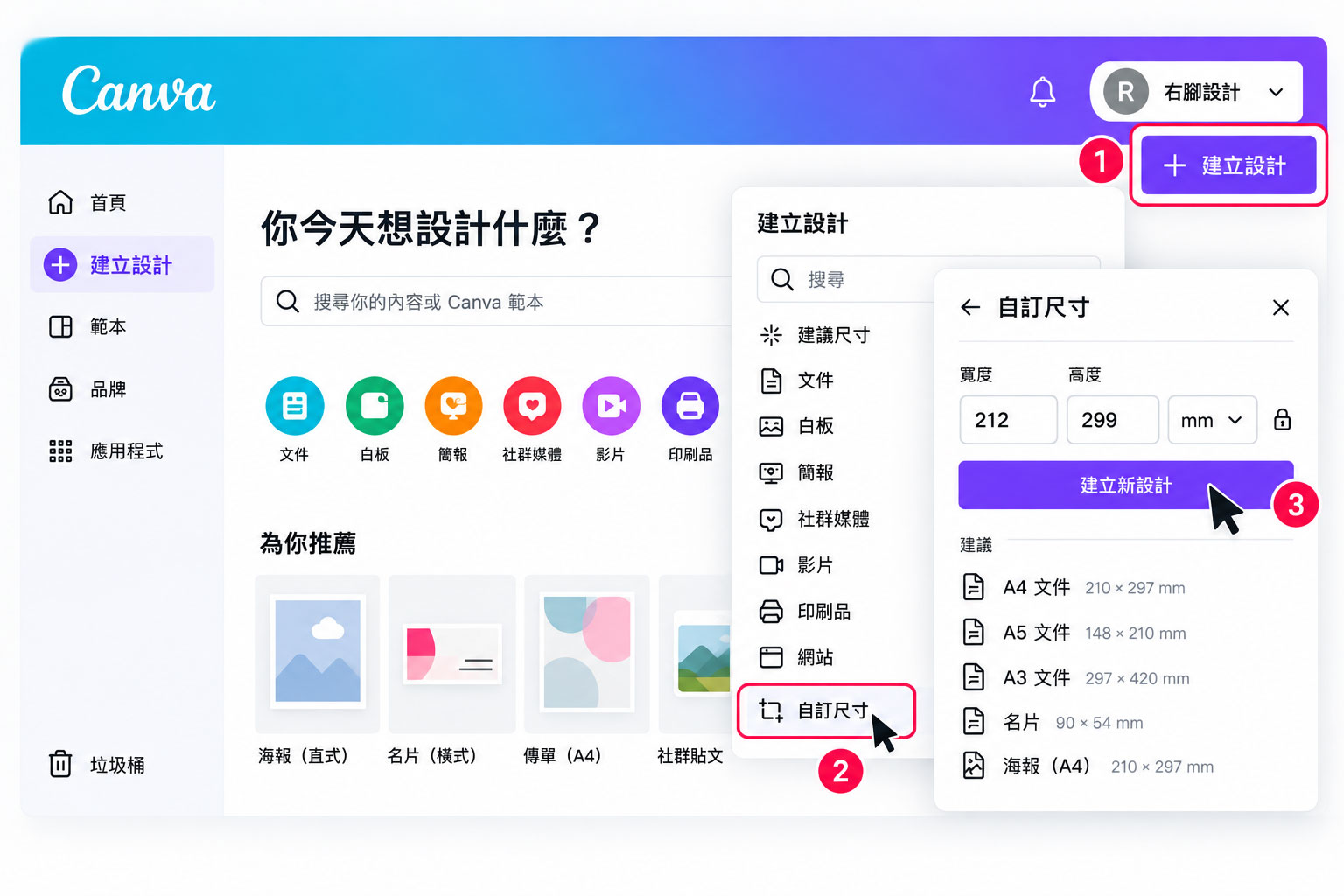
建立 Canva 設計時,就應該依照實際印刷成品尺寸建立版面。
例如要製作 A4 DM,設計尺寸就應依 A4 成品尺寸製作,而不是先用簡報、Instagram 貼文或其他模板設計完成,再交給印刷廠縮放。
尺寸比例不同時,可能造成:版面比例改變、文字位置偏移、圖片被裁切,甚至圖片解析度不足。
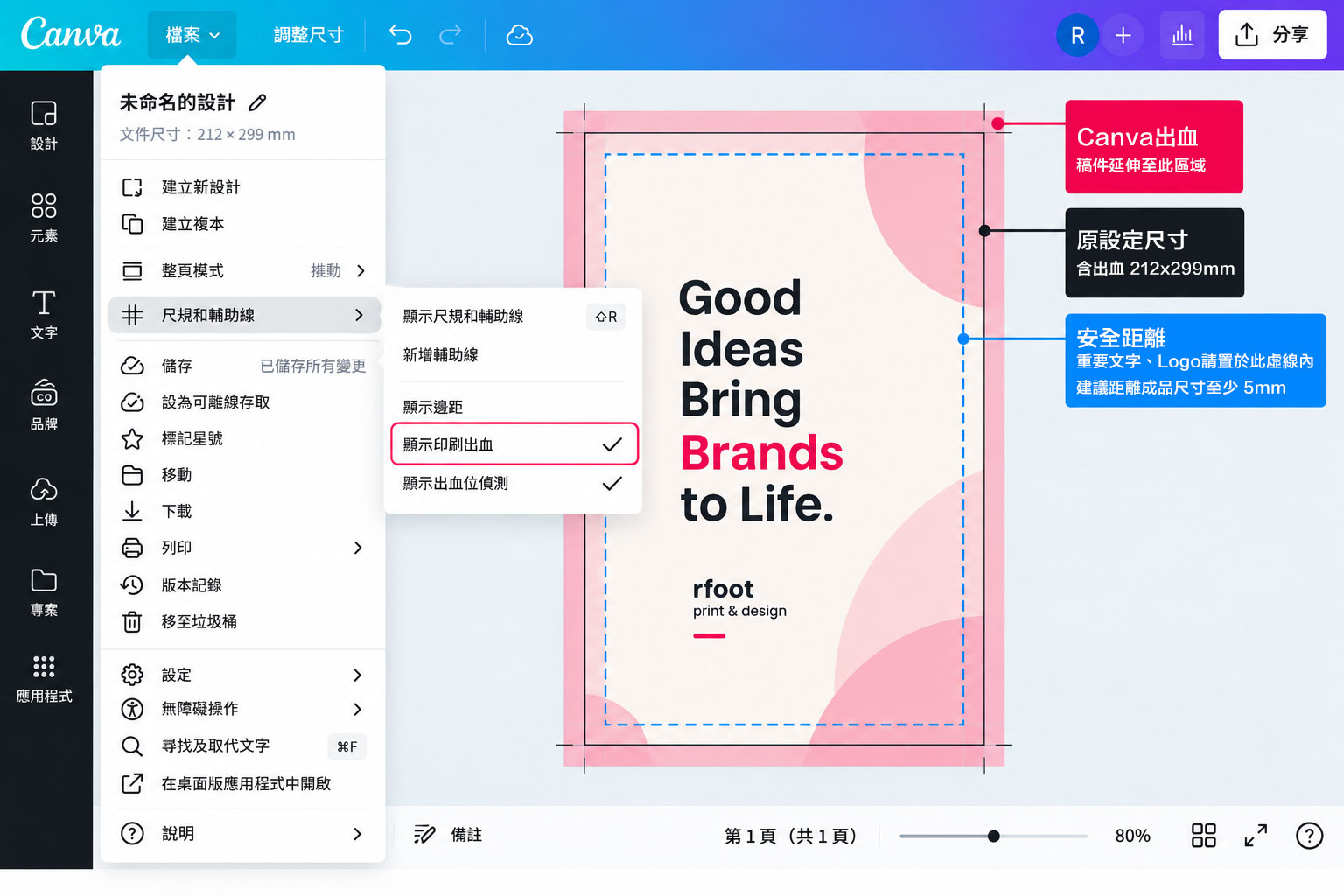
如果圖片、底色或圖案需要延伸到成品邊緣,就必須製作出血。
出血的作用,是預留印刷後裁切時可能產生的些微誤差,避免成品邊緣出現白邊。
可在 Canva 編輯畫面開啟:檔案 → 尺規和輔助線 → 顯示列印出血
開啟後即可看到版面周圍的出血範圍。
需要滿版的背景、照片與色塊,應延伸至出血區域,而不是只做到成品裁切線。
除了向外製作出血,也要向內保留安全距離。
文字、Logo、QR Code、電話、網址等重要資訊,不建議緊貼成品邊緣。
因為印刷裁切存在正常誤差,太靠近邊緣可能造成視覺不平衡,嚴重時甚至可能被裁掉。
注意:只有顯示出血線還不夠,滿版圖像也必須實際延伸到出血範圍。
Canva 裡看起來清楚的圖片,實際印刷不一定清楚。
尤其常見:
螢幕顯示與實際印刷的尺寸不同,因此不能只用「畫面看起來清楚」判斷。
Canva 設計主要是在螢幕環境中製作,而實際印刷使用的是印刷色彩系統,因此螢幕顯示與印刷成品本來就可能產生色差。
尤其是:高飽和藍、螢光色、鮮豔綠色、亮紫色等螢幕色彩,印刷後可能無法完全呈現相同效果。
因此 Canva 稿件送印時,需接受合理的印刷色差。
注意:如果對品牌色、指定色或顏色準確度要求較高,不建議只依 Canva 螢幕顯示顏色作為印刷顏色標準。
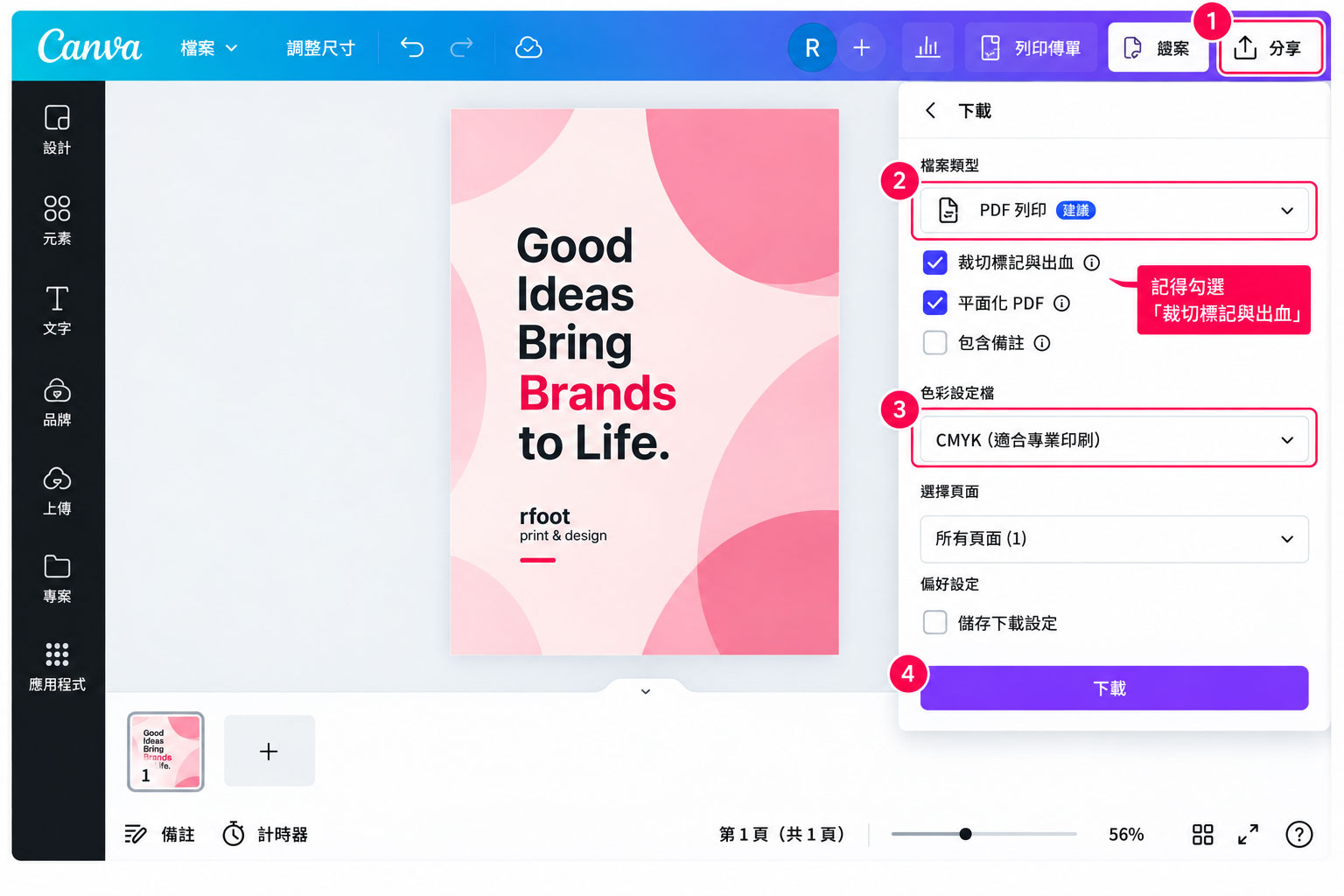
印刷使用時,建議:分享 → 下載 → 檔案類型選擇「PDF 列印」
不要把一般 JPG、PNG 或「PDF 標準」當成所有印刷品的預設送印方式。
仍建議先打開 PDF 再檢查一次。
確認:頁面尺寸 → 版面內容 → 出血 → 圖片品質 → 文字 → 是否有異常跑版
尤其不要只確認 Canva 編輯畫面,最後真正交給印刷廠的是輸出的 PDF,因此應以輸出後的 PDF 作最後確認。
/
延伸閱讀|PDF 可以直接印刷嗎?
若不確定尺寸、出血、圖片品質或輸出設定是否正確,可於下單時依商品服務內容確認,或加購檢檔服務,由我們協助檢查送印檔案並降低常見完稿問題。
可以,但建立設計時應先確認名片的實際成品尺寸與印刷廠出血規格,並注意文字與 Logo 的安全距離。
可以。建議依實際成品尺寸建立設計,並確認圖片解析度、出血與 PDF 輸出設定。
部分印刷品可以使用 JPG,但若是以 Canva 製作完整印刷稿,通常建議依印刷需求輸出適合的 PDF 檔案。
螢幕顯示與實際印刷的色彩呈現方式不同,因此印刷成品可能與 Canva 畫面存在色差,特別是高飽和或非常鮮豔的顏色。
可以作為送印格式,但仍需確認尺寸、出血、圖片品質及內容是否符合該印刷商品的完稿規範。