第一次送印,不知道該如何準備印刷檔案嗎?本頁收錄各種印刷完稿教學與常見檔案問題,涵蓋 AI、PDF、Photoshop、Canva 等常用設計軟體,以及解析度、CMYK 色彩模式、出血、安全邊界、文字轉外框等印前重點,協助您快速完成符合印刷規範的檔案。無論是第一次送印,或已有設計經驗,都能透過本指南降低完稿錯誤、節省修改時間,讓印刷流程更加順利。
本指南將持續更新印刷完稿知識、AI 生成圖片印刷、設計軟體操作、印前注意事項與常見問題,提供更完整、實用的印刷檔案教學,協助您快速找到所需資訊。
瀏覽更多
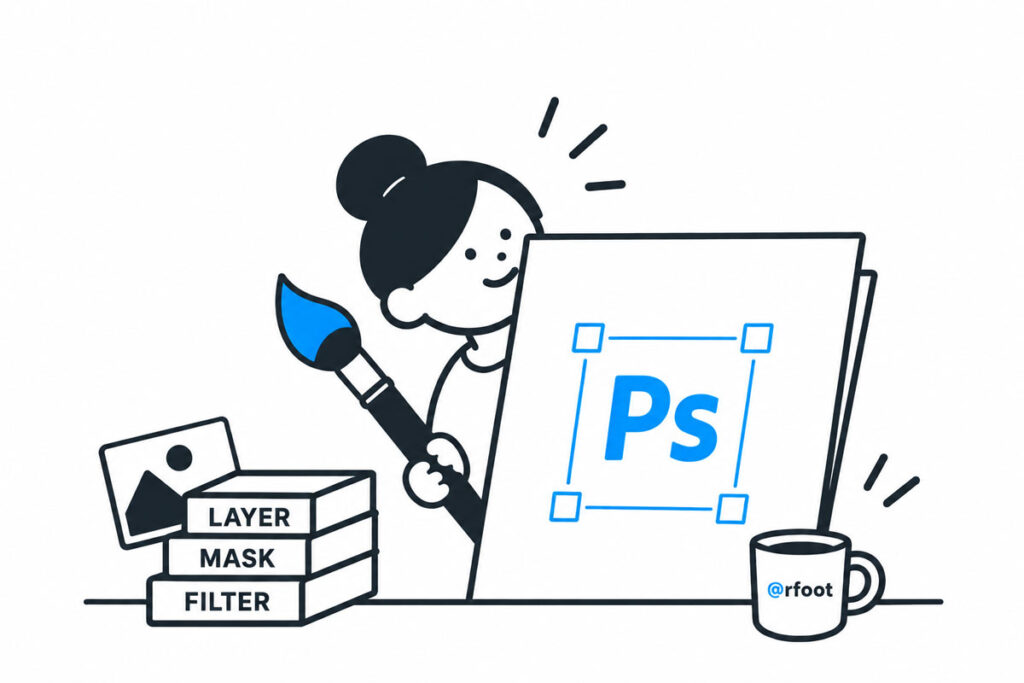
PSD 可以作為印刷檔案提供,但不建議直接將工作中的原始 PSD 當成最終送印檔。
PSD 可能包含文字圖層、隱藏圖層、智慧型物件、圖層效果等內容,實際發印前仍需確認尺寸、出血、解析度、色彩模式及畫面內容是否正確。若商品完稿規範可使用 JPG 或 PDF,建議保留原始 PSD,再另外輸出符合規範的送印檔。
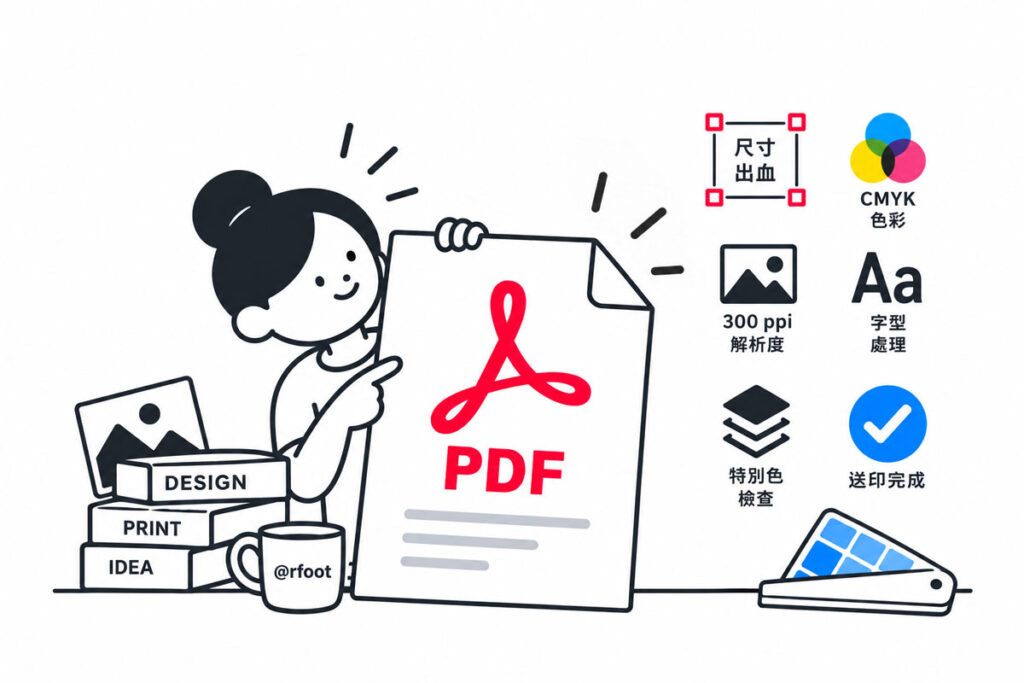
可以,建議使用印刷專用 PDF(PDF/X)格式,並確認已嵌入字型、保留出血及使用 CMYK 色彩模式,可降低印刷錯誤。
可以,但需確認圖片尺寸與解析度足夠。若圖片經過壓縮、尺寸過小或來自社群平台,通常不建議直接送印。
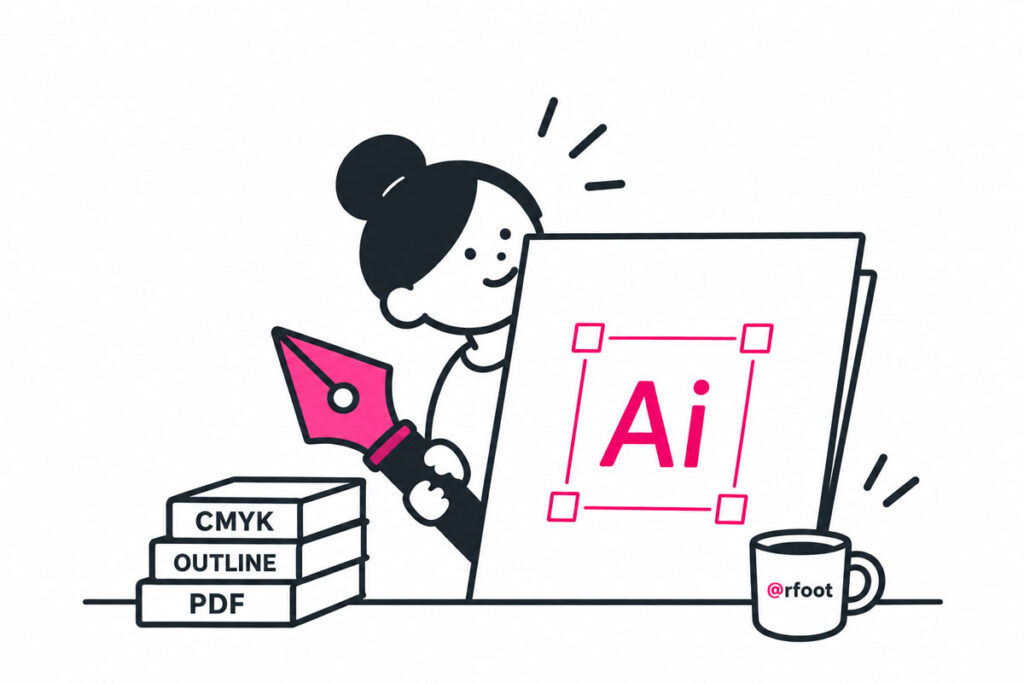
可以。建議使用 Adobe Illustrator(AI)製作印刷檔案,並確認文字已轉外框、圖片已嵌入、色彩模式為 CMYK,最後另存為符合印刷規範的 PDF 或 AI 檔。
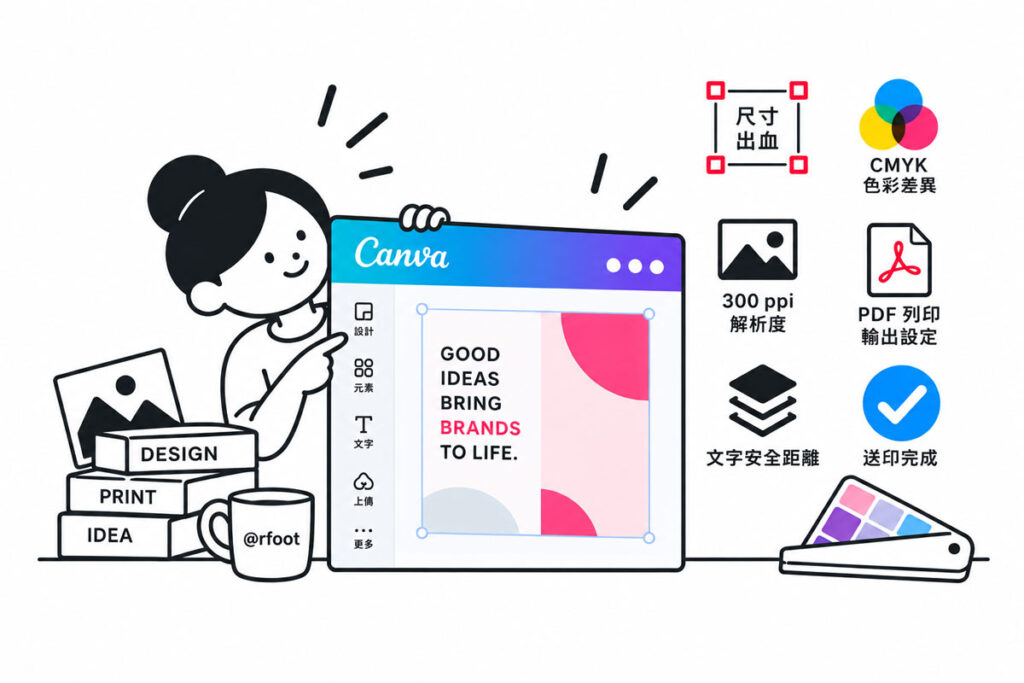
可以,但建議下載 PDF Print 格式,並確認已加入出血、圖片解析度足夠、字型未跑版。如有特殊加工需求,建議使用 Illustrator 製作會更完整。提醒,Canva 因螢幕顯示的 RGB 與印刷色彩不同,轉換後可能產生色差。
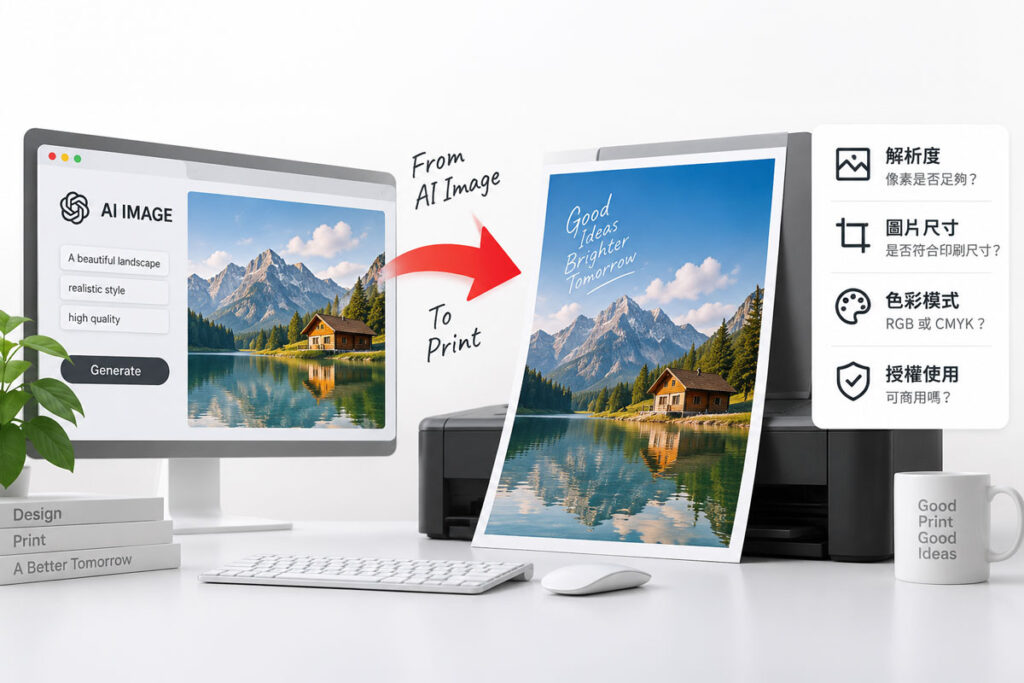
建議仍以 實際印刷尺寸達 300dpi 為最佳品質。若解析度不足,即使使用 AI 放大,也不一定能改善細節,仍需依圖片內容評估是否適合印刷。
建議使用 CMYK 色彩模式製作印刷檔案,因螢幕顯示的 RGB 與印刷色彩不同,轉換後可能產生色差。提前使用 CMYK 設計,可降低印刷色彩落差。若檔案為 RGB,系統會強制自動轉碼,容易產生極大色差。
可以,但可能會產生白邊或裁切誤差。一般建議四周預留 3mm 出血,並將重要文字與圖案避開裁切線,以確保成品完整。
建議送印前將文字全部轉外框,避免因缺少字型而導致文字跑版或替換,確保印刷內容與設計稿一致。
可以,若您不確定檔案是否符合印刷規範,可以下單時加購檢檔,由右腳設計協助檢查尺寸、出血、解析度及基本完稿設定。
可以,若有原始檔需求,請於委託前先與我們確認。部分設計案件涉及版權、授權或合約內容,是否提供原始檔將依合作內容與約定辦理。
深入了解 RGB、CMYK、色差與色彩管理,讓印刷色彩更接近設計稿
認識紙材、裁切、公差與印刷成品特性,避免常見印刷誤區
學習燙金、局部光、打凸、刀模等加工知識,打造更具質感的印刷作品
提供各式印刷版型、刀模與完稿範本,協助您快速完成設計,提升送印效率
上傳印刷檔案並填寫需求,快速取得報價,讓詢價與製作流程更有效率
有其它完稿或印刷問題,歡迎加入 LINE,由專人提供一對一協助與建議 ID:@rfoot