
使用 Photoshop 製作印刷檔時,解析度會直接影響照片、文字與影像細節的印刷品質。一般印刷常以 300 ppi 作為製稿基準,但真正需要確認的不是 Photoshop 畫面上是否顯示「300」,而是圖片在實際印刷尺寸下是否具有足夠的像素資料。
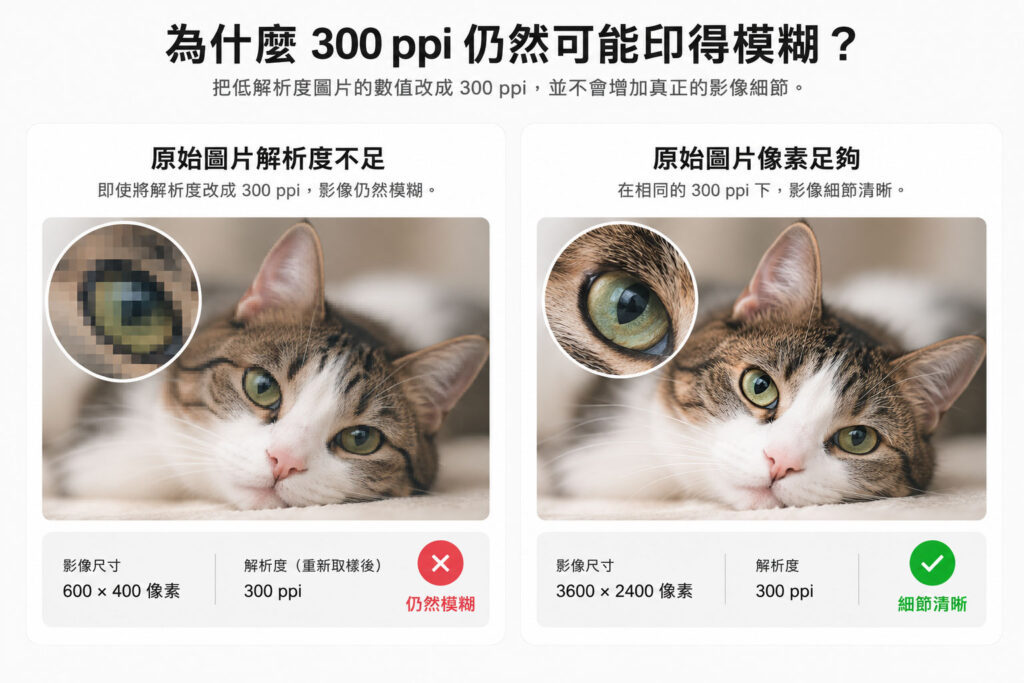
原始圖片解析度不足,即使後來將數值改成 300 ppi,也不代表影像細節會自動增加。因此在開始設計前,先理解「尺寸、像素與解析度」之間的關係非常重要。
Photoshop 的解析度 PPI 代表什麼?
PPI 是 Pixels Per Inch(每英吋像素數),表示影像在輸出時,每一英吋使用多少像素來呈現。
例如同樣 1 英吋的範圍:
72 ppi → 使用 72 × 72 個像素呈現
300 ppi → 使用 300 × 300 個像素呈現
在相同印刷尺寸下,通常像素越充足,照片與影像細節就能呈現得越完整。
Photoshop 影像解析度主要看 PPI。
DPI(Dots Per Inch)主要描述印刷設備輸出的網點/墨點密度,兩者不是完全相同的概念。
一般印刷建議 300~350 ppi
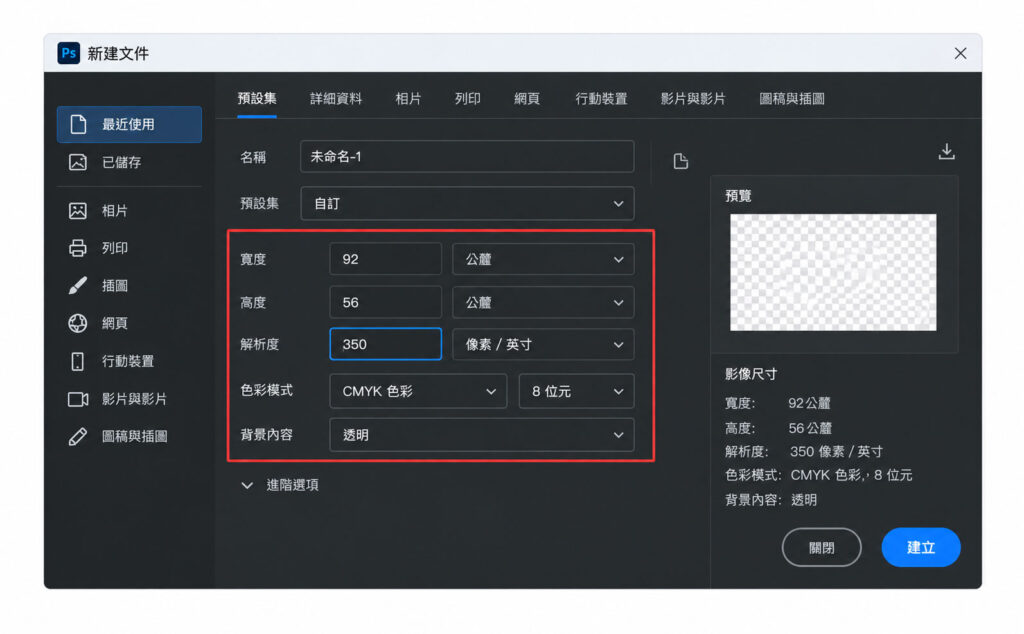
如果是一般名片、DM、海報、卡片、書冊等近距離觀看的印刷品,製稿建議不要低於:300~350 ppi,作為一般 Photoshop 印刷檔的解析度基準。
因此建立新文件時:檔案 → 新增 → 解析度 → 300~350 Pixels/Inch
並且在建立文件的同時就設定好實際完稿尺寸。
所以 300 ppi 夠嗎?
一般印刷用途,300 ppi 通常已經足夠。
不是把解析度設定得越高,印刷就一定越清楚。
例如將同樣的影像從 300 ppi 提高到 600 ppi,如果原始影像本身沒有更多有效細節,只是透過 Photoshop 重新取樣增加像素,並不代表照片真的多出一倍的真實細節。同時檔案容量也會明顯增加。
「顯示 300 ppi」不等於原始圖片一定夠清楚
假設拿到一張很小的網路圖片。
在 Photoshop 影像 → 影像尺寸,直接把解析度從:72 ppi → 300 ppi
如果同時開啟「重新取樣」,Photoshop 可以重新計算並增加像素,所以最後介面確實會顯示 300 ppi。
但是:Photoshop 可以新增像素,卻不能憑空還原原始照片不存在的真實細節。
因此數字雖然變成 300 ppi,影像仍可能模糊。
解析度不是把「72」改成「300」就完成
判斷圖片是否適合印刷,必須同時確認:原始像素尺寸+實際印刷尺寸+最終有效解析度
怎麼檢查圖片真正的印刷解析度?
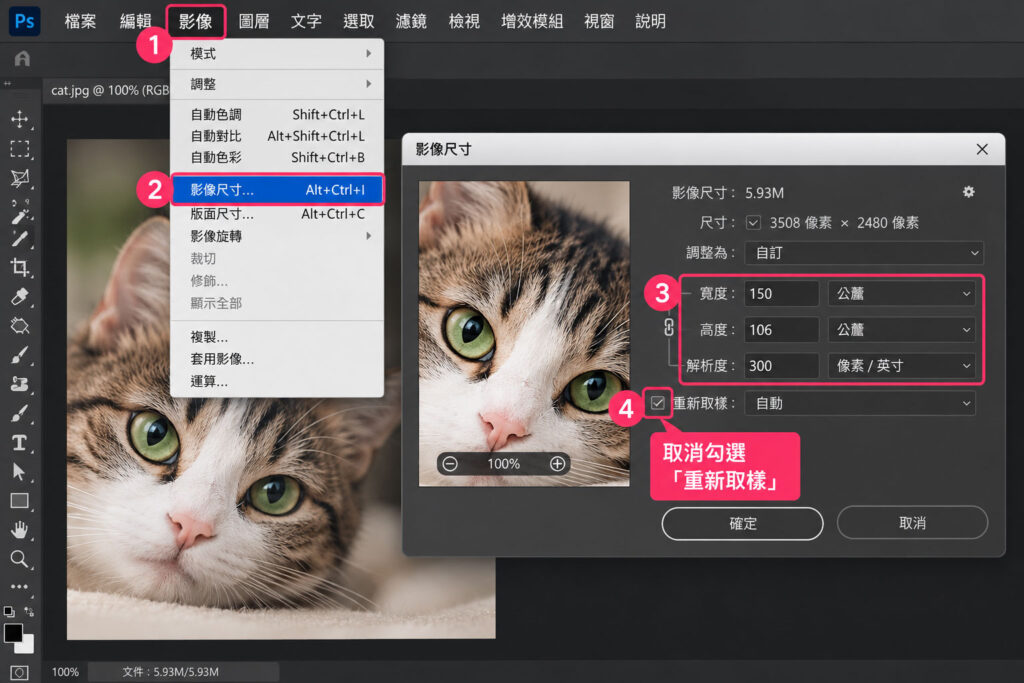
使用 Photoshop「影像尺寸」檢查
影像 → 影像尺寸,這裡會看到:
- 寬度
- 高度
- 解析度
- 像素尺寸
- 重新取樣
檢查時先關閉「重新取樣」
取消勾選「重新取樣(Resample)」然後輸入你真正要印刷的尺寸。
例如:我要把這張照片印成,寬 150 mm,Photoshop 就會依照原始像素數量重新計算,在 150 mm 的輸出尺寸下實際剩下多少 ppi。
如果仍然接近:300 ppi,代表原始像素對這個印刷尺寸而言通常是足夠的。
如果只剩:100 ppi,那就代表這張圖片以 150 mm 印刷時,原始影像資料明顯較少。
圖片放大後,解析度為什麼會下降?
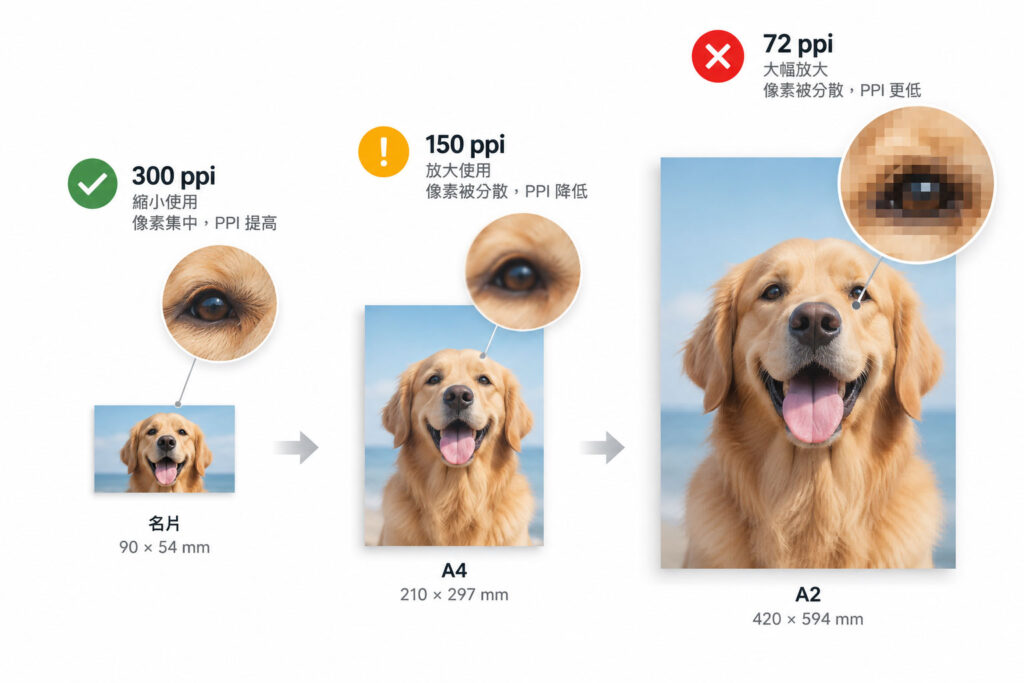
同一張圖片,印得越大解析度越低
假設一張圖片的原始像素數量固定。
當它:
縮小使用 → 像素集中 → PPI 提高
放大使用 → 像素被分散 → PPI 降低
所以一張照片放在名片上可能非常清楚,放大成 A2 海報後卻可能變得模糊。
Photoshop 放大圖片可以改善解析度嗎?
重新取樣可以增加像素,但不等於增加原始細節
Photoshop 現在的影像重新取樣與 AI 放大技術確實比過去進步很多,可以重新計算像素,使放大後的影像看起來比較平順。
但這仍然不應該理解為:低解析度圖片 → 改成 300 ppi → 變成真正的高解析度原稿。
如果原始照片已經嚴重模糊、壓縮、失焦或像素不足,後續處理能改善的程度仍有限。
重要提醒:印刷設計時,優先取得尺寸足夠的原始圖片,永遠比完稿後再補救更可靠。
解析度是不是越高越好?
不同印刷方式,需要的解析度不一定相同
印刷解析度不是越高越好,而是要依印刷方式、成品尺寸與圖像內容來設定。
一般彩色印刷,通常以 300~350 ppi 為基準;部分數位印刷或細節要求較高的印刷品,則可能建議使用 600 ppi 左右。
重要提醒:原圖解析度不足,單純把 300 ppi 改成 600 或 1200 ppi,並不會讓原本不存在的細節變清楚。
文字與細線也是 300 ppi 就可以嗎?
大量小字與細線,不應靠提高 Photoshop 解析度解決
如果設計包含大量:小尺寸文字、細線、表格、Logo、條碼或精細向量圖形
與其把 Photoshop 文件提高到 800~1200 ppi,更適合考慮使用 Illustrator 或 InDesign 製作,讓文字與線條保留向量特性。
Photoshop 適合的是照片、影像、材質、合成與點陣視覺;不同類型的內容應選擇適合的製作工具。
結論
Photoshop 印刷解析度最容易被誤解的地方,就是認為只要文件顯示 300 ppi 就代表可以放心印刷。
真正應該確認的是:這張圖片擁有多少原始像素,以及在實際要印的尺寸下,還能提供多少有效解析度。
一般印刷以 300~350 ppi 作為製稿基準即可;如果原始圖片尺寸不足,後來再提高 ppi 或重新取樣,都不能等同於取得真正的高解析度原稿。
所以 Photoshop 製作印刷檔時,與其最後才想辦法「把解析度變高」,不如從一開始就使用尺寸足夠、品質良好的原始圖片。
FAQ
Photoshop 印刷解析度常見問題
Photoshop 印刷一定要 300 ppi 嗎?
一般近距離觀看的彩色印刷品,300 ppi 是常用且足夠的製稿基準,一般印刷稿建議設定約 300~350 ppi。特殊印刷方式或大型輸出則應依實際商品規範處理。
350 ppi 會比 300 ppi 清楚很多嗎?
不一定。兩者都屬於一般高品質印刷常用範圍,實際效果還取決於原始圖片品質、印刷方式與觀看距離。原始圖片本身不清楚,提高文件 ppi 並不能還原不存在的細節。
72 ppi 圖片可以印嗎?
不能只看 72 ppi 這個數字。必須確認圖片的原始像素,以及放到實際印刷尺寸後的有效解析度。像素足夠的大圖縮小使用,仍可能符合印刷需求。
把 72 ppi 改成 300 ppi 就可以印了嗎?
不一定。如果只是重新取樣把數值改成 300 ppi,Photoshop 雖然可以增加像素數量,但無法憑空產生原始影像不存在的真實細節。
圖片在螢幕上看起來很清楚,印出來也會清楚嗎?
不一定。螢幕顯示尺寸與實際印刷尺寸不同,不能只靠螢幕觀看判斷。應以圖片的原始像素與實際印刷尺寸計算最終有效解析度。