
看不到特別色,不代表檔案裡沒有
Illustrator 檔案在畫面上看起來完全正常,使用的顏色也可能看似都是一般 CMYK,但檔案內仍可能殘留不容易從畫面直接發現的特別色資訊。這類問題常發生在舊檔修改、客戶提供的 AI 檔、下載向量素材,或從其他 Illustrator 文件複製物件之後。物件被複製進來時,原本使用的色票與色彩設定也可能一起被帶入。
如果原本預計使用一般 CMYK 四色印刷,這些未被發現的特別色資訊在輸出、分色或印刷流程中沒有正確處理,可能造成局部甚至較大範圍的顏色異常。
為什麼特別色會「藏」在 Illustrator 檔案裡?
使用 Illustrator 製作檔案時,檔案會持續保留製作過程中的物件、色票與相關色彩資訊。
例如:
從其他 AI 檔複製物件 → 原檔的特別色色票可能一起進入目前文件。
使用下載的向量素材 → 素材本身可能使用 Pantone 或 Pantone Color。
沿用多年的舊檔修改 → 過去曾經使用的特殊色彩設定可能被保留下來。
客戶提供 AI/EPS/PDF 編輯 → 原始檔的色彩設定不一定與目前的 CMYK 印刷方式相同。
因此,單純看畫面:「這個是綠色、那個是藍色」無法判斷它背後到底是:
CMYK Process Color
還是:
Pantone Color。

最容易誤判:文件資訊顯示「特別色物件:無」
Illustrator 的「文件資訊」可以快速查看檔案內容,但如果只停留在一般資訊畫面,看到,特別色物件:無
很容易直接判斷:「這個檔案沒有特別色。」
但如果檔案來源較複雜,仍建議進一步從文件資訊右上角選單切換到:「特別色物件」再次確認檔案實際是否存在需要處理的特別色。
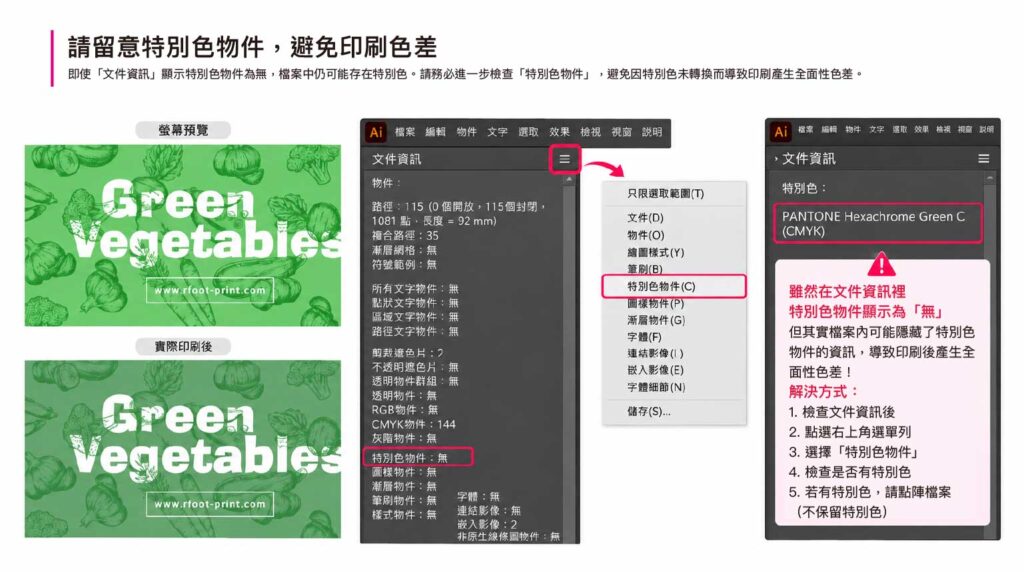
Illustrator 怎麼檢查隱藏的特別色?
Step 1:開啟 Illustrator 檔案。
Step 2:選擇「視窗」 → 文件資訊
Step 3:點選「文件資訊」右上角選單。
Step 4:選擇「特別色物件」
Step 5:確認是否出現 Pantone 或其他 Spot Color 特別色資訊。
為什麼隱藏特別色可能造成整批色差?
如果原本就是要使用特別色印刷,檔案中存在 Pantone Color 本身沒有問題。
問題發生在:原本預計使用一般 CMYK 四色印刷,但檔案中卻存在未被發現、也沒有依印刷條件正確處理的特別色。
在後續 PDF 輸出、透明度處理、分色或 RIP 解譯過程中,這些顏色可能產生與原本預期不同的輸出結果。
發現隱藏特別色,要怎麼處理?
建議處理方式
1. 找出使用特別色的物件
透過 Illustrator 的「文件資訊 → 特別色物件」,確認檔案中有哪些特別色。
2. 檢查物件的顏色設定
找到使用該特別色的物件,確認目前色票是否設定為「特別色(Spot Color)」。
3. 改回正確的 CMYK 顏色
如果這次只做一般四色印刷,將該物件改為正確的 CMYK 色值,不要只依畫面看起來相近就直接取色。
4. 完成後再次檢查
重新查看「文件資訊 → 特別色物件」,確認檔案中已沒有非預期的特別色。
注意:確認實際使用特別色的物件,已經改成這次印刷需要的 CMYK 顏色。
Pantone 特別色不能直接用軟體轉成 CMYK 嗎?
Pantone 特別色與一般 CMYK 四色印刷是不同的色彩系統。
如果設計原本指定的是 Pantone 特別色,實際印刷時應以指定的 Pantone 色號與實體色票作為溝通與確認依據,而不是只看螢幕上顯示的顏色。
當 Pantone 特別色需要改為一般 CMYK 四色印刷時,也要特別注意:Pantone → CMYK 並不是單純按下「轉換為 CMYK」就能得到完全相同的顏色。
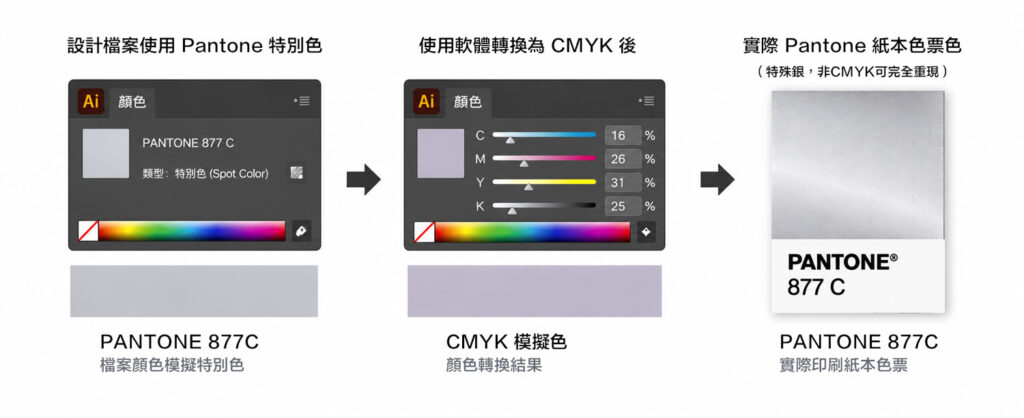
不建議|直接使用軟體自動轉換
例如 Illustrator 中原本設定:PANTONE 877 C
直接使用軟體轉換為 CMYK 後,雖然會得到一組:C/M/Y/K 數值
但這組數值只是依目前色彩設定計算出的 CMYK 轉換結果,不代表它能重現 Pantone 877 C 實際特別色印刷的效果。
尤其像銀色、金色、螢光色等具有特殊油墨特性的顏色,更無法單靠一般 CMYK 四色完整重現。
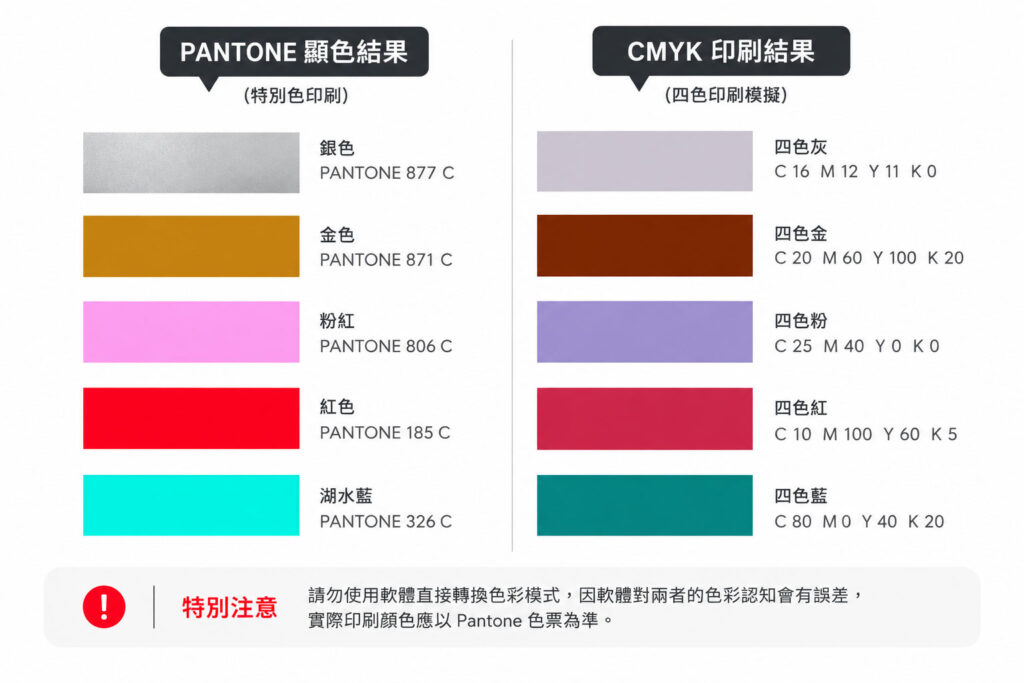
Pantone 改成 CMYK,應該怎麼處理?
先確認 Pantone 色號 → 查閱 Pantone 官方提供的 CMYK 對應參考 → 依實際印刷條件選擇接近的 CMYK 色值 → 必要時透過打樣確認。
注意:即使使用官方對應數值,也要理解,CMYK 對應色是「接近 Pantone 特別色的四色表現」,不是把 Pantone 完整複製成 CMYK。
指定 Pantone 特別色時,以實體色票與色號為準
螢幕上的 Pantone 顏色只能作為畫面預覽,因為螢幕本身使用 RGB 顯色,也無法呈現金屬墨、螢光墨等特殊油墨的實際效果。
如果原本的 Pantone 特別色因印刷方式或成本考量,需要改成一般 CMYK 四色印刷,建議:
先確認 Pantone 色號 → 查閱 Pantone 官方提供的 CMYK 對應參考 → 依實際印刷條件選擇接近的 CMYK 色值 → 必要時透過打樣確認。
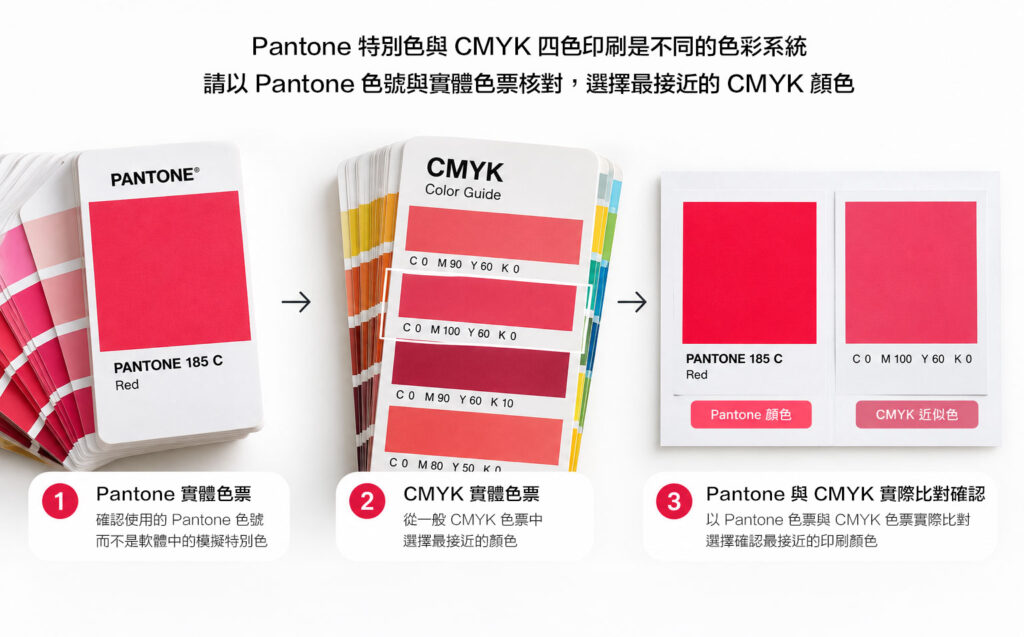
結論
檔案看起來正常,不代表檔案中沒有隱藏或殘留的特別色資訊。如果這次是一般 CMYK 四色印刷,送印前應再次檢查是否存在非預期的特別色,避免在輸出、分色或印刷過程中產生顏色異常。
FAQ
特別色常見問題
Pantone 色號相同,螢幕看起來不一樣正常嗎?
有可能。不同螢幕、亮度、色彩設定及軟體預覽方式都會影響顯示結果。若指定 Pantone 特別色,應以色號及適用的實體 Pantone 色票作為確認依據。
Pantone 特別色一定比 CMYK 準嗎?
兩者用途不同。Pantone 適合需要指定專色色彩的印刷;CMYK 則是一般彩色印刷常用方式。實際選擇仍應依商品、印刷方式、預算及顏色要求決定。
特別色會造成整份印刷品全部變色嗎?
不一定。影響範圍與檔案結構、特別色使用位置、透明度、混合模式及後續輸出方式有關,可能只有局部異常,也可能在特定情況下影響較大範圍的顏色
送印前最重要的特別色檢查是什麼?
先確認這次印刷到底需不需要特別色。需要特別色,就依指定色號與印刷規格保留;只做一般 CMYK 四色印刷,就應檢查並處理檔案中非預期的特別色,而不是只確認螢幕畫面看起來正常。
Pantone 要改成 CMYK,應該怎麼選顏色?
若因印刷方式需要改為 CMYK,建議以 Pantone 實體色票與 CMYK 實體色票進行核對,選擇視覺上較接近的 CMYK 顏色,必要時再依實際印刷條件打樣確認。