
印刷檔設計完成,不代表已經可以直接送印。
正式交檔前,建議再花一點時間進行最後檢查,確認文字、圖片、色彩、圖層與特殊效果都已完成正確的完稿處理。以下整理 Illustrator 印刷檔送印前的重要檢查項目,可以依序確認一次,降低實際印刷後才發現掉圖、跑字、色差或輸出異常的情況。
Illustrator 送印前最後檢查清單
1. 圖片是否已全部嵌入?
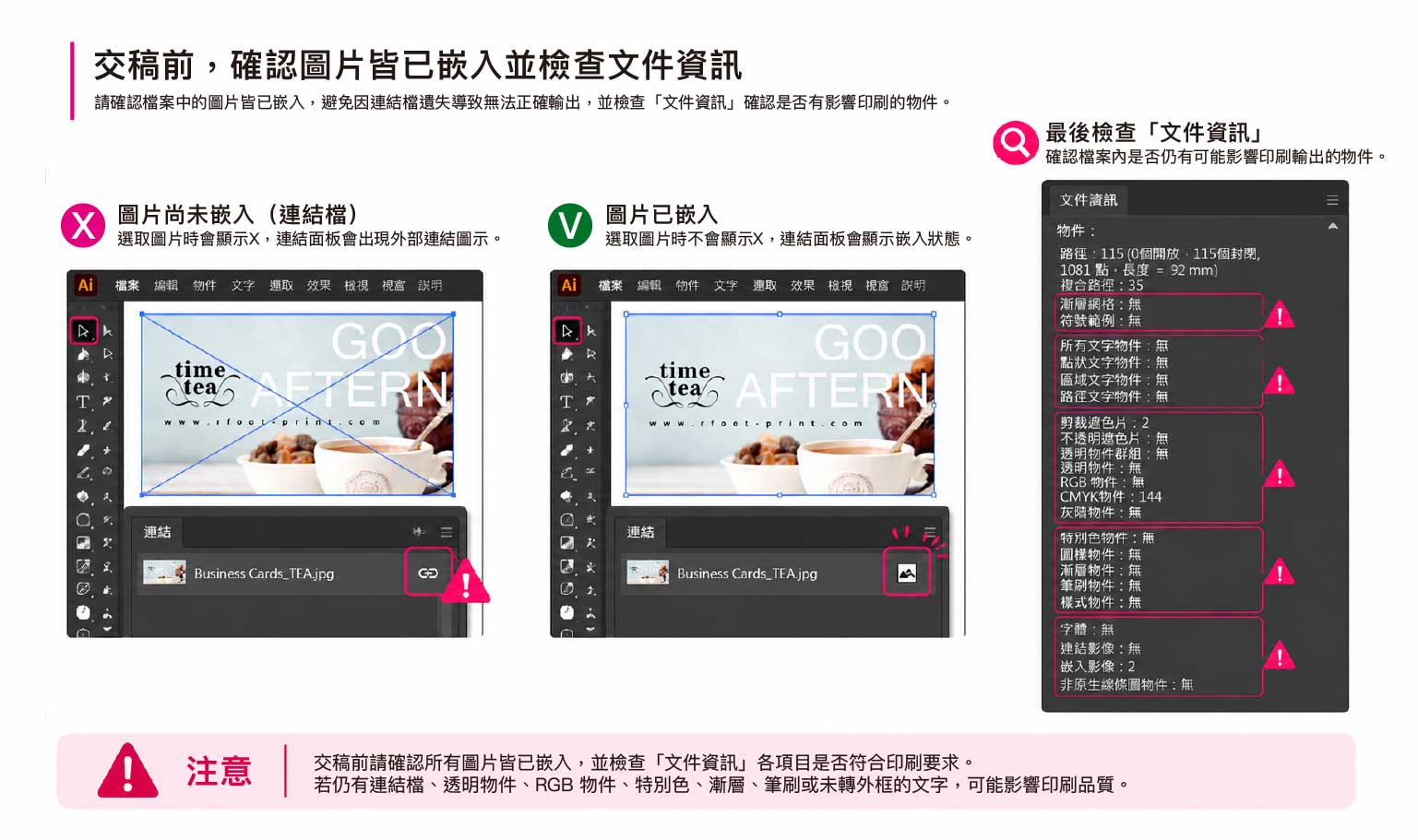
開啟 Illustrator 的「連結」面板,確認置入的 JPG、PNG、PSD 等圖片是否已嵌入檔案。
如果圖片仍為外部連結,只提供 AI 檔時,印刷端可能因找不到原始圖片而發生掉圖或空白。
2. 所有文字是否已轉外框?
3. 圖層與物件是否解除鎖定?
不要只確認畫面上看得到的內容,也要檢查 Illustrator 圖層面板,避免需要印刷的物件因鎖定或隱藏而沒有被正確處理。
4. 色彩是否符合 CMYK 印刷設定?
一般四色印刷稿件應確認使用 CMYK 色彩模式。
如果稿件內混入 RGB 或其他非預期的色彩設定,實際印刷經過色彩轉換後,可能與螢幕看到的顏色產生差異。
5. 是否還有非預期的特別色?
即使稿件畫面看起來正常,也可能因圖庫素材、外部 AI / EPS / PDF 或舊稿,帶入 Pantone 或其他特別色資訊。
可以透過:視窗 → 文件資訊 → 特別色物件,再次確認。
重要提醒:一般 CMYK 印刷稿若沒有特別色需求,務必確認沒有殘留非預期的特別色資訊。隱藏的特別色可能影響 RIP 色彩處理,造成整份稿件甚至整批印刷產生整體色差。
6. 錨點數量是否過多?
開啟「文件資訊」檢查稿件的路徑與錨點數量。
依完稿建議:單一印刷檔錨點數量盡量不要超過 6,000 點。
如果錨點異常過多,可以檢查是否來自大量文字外框、影像描圖或過於複雜的向量物件,避免增加 RIP 處理負擔與輸出異常風險。
7. 透明度與特殊效果是否已處理?
如果稿件使用:透明度、漸層、陰影、羽化、模糊、濾鏡、特殊筆刷、不透明度遮色片、漸層網格或其他 Illustrator 特效,送印前應依完稿方式完成處理。

如何用「文件資訊」快速檢查印刷檔?
Illustrator 的「文件資訊」可以一次查看許多與完稿有關的資訊。
送印前可以特別確認:
文字物件 → 是否仍有未轉外框文字
RGB 物件 → 是否存在非 CMYK 物件
特別色物件 → 是否殘留 Pantone 等特別色
透明物件 → 是否仍有需要處理的透明效果
路徑與錨點 → 是否存在異常大量節點
連結影像 → 是否仍有未嵌入的外部圖片
為什麼檔案看起來正常,還是需要檢查?
很多印刷檔問題無法只靠螢幕預覽發現。
例如未嵌入圖片在自己的電腦仍然看得到;未轉外框文字在自己的電腦也不會跑字;隱藏特別色可能完全看不出來;過多節點在設計時也可能正常操作。
真正的問題往往是在檔案移到另一台電腦、進入拼版或 RIP 輸出後才出現。所以完稿檢查的目的,就是在正式進入印刷流程以前,把這些看不到的風險先找出來。
送印前還要再檢查一次成品內容
除了 Illustrator 技術設定,最後也別忘記重新確認實際印刷內容:
- 成品尺寸與出血是否正確
- 正反面是否配對正確
- 稿件方向是否一致
- 姓名、電話、地址、網址是否正確
- 圖片是否清楚
- 是否有不需要印刷的物件
- 不同紙材、數量或加工的稿件是否已分開存檔
這些內容正確後,再提供正式印刷檔。
結論
llustrator 印刷檔正式送出前,建議不要只確認「畫面看起來正常」,而是完成一次完整的完稿檢查。
最後記住這 7 項:
圖片嵌入|文字轉外框|解除鎖定|CMYK|特別色|錨點數量|特殊效果
再確認尺寸、出血、正反面、方向與印刷內容無誤後,才完成真正的印刷完稿。
發檔前多一次檢查,往往比印刷後才發現問題,更能避免整批重印的風險。