Home 》常見印刷問題 》印刷檔案完稿指南 》Illustrator 怎麼轉成印刷 PDF?
Illustrator 設計完成後,如果要將 AI 檔轉成 PDF 交付印刷,第一步不是直接另存 PDF,而是先確認原始 AI 檔的工作區域與出血是否設定正確。
PDF 輸出時的「使用文件出血設定」,只會帶入 Illustrator 文件原本設定好的出血範圍,不會自動替稿件增加出血內容。因此,請先完成 AI 原始檔的尺寸、工作區域與出血設定,再進行 PDF 輸出。
輸出 PDF 前,建議先確認原始 Illustrator 稿件已完成基本完稿:
重要提醒:還沒完成檔案檢查?→ 查看〈Illustrator 印刷檔送印前要檢查什麼?〉
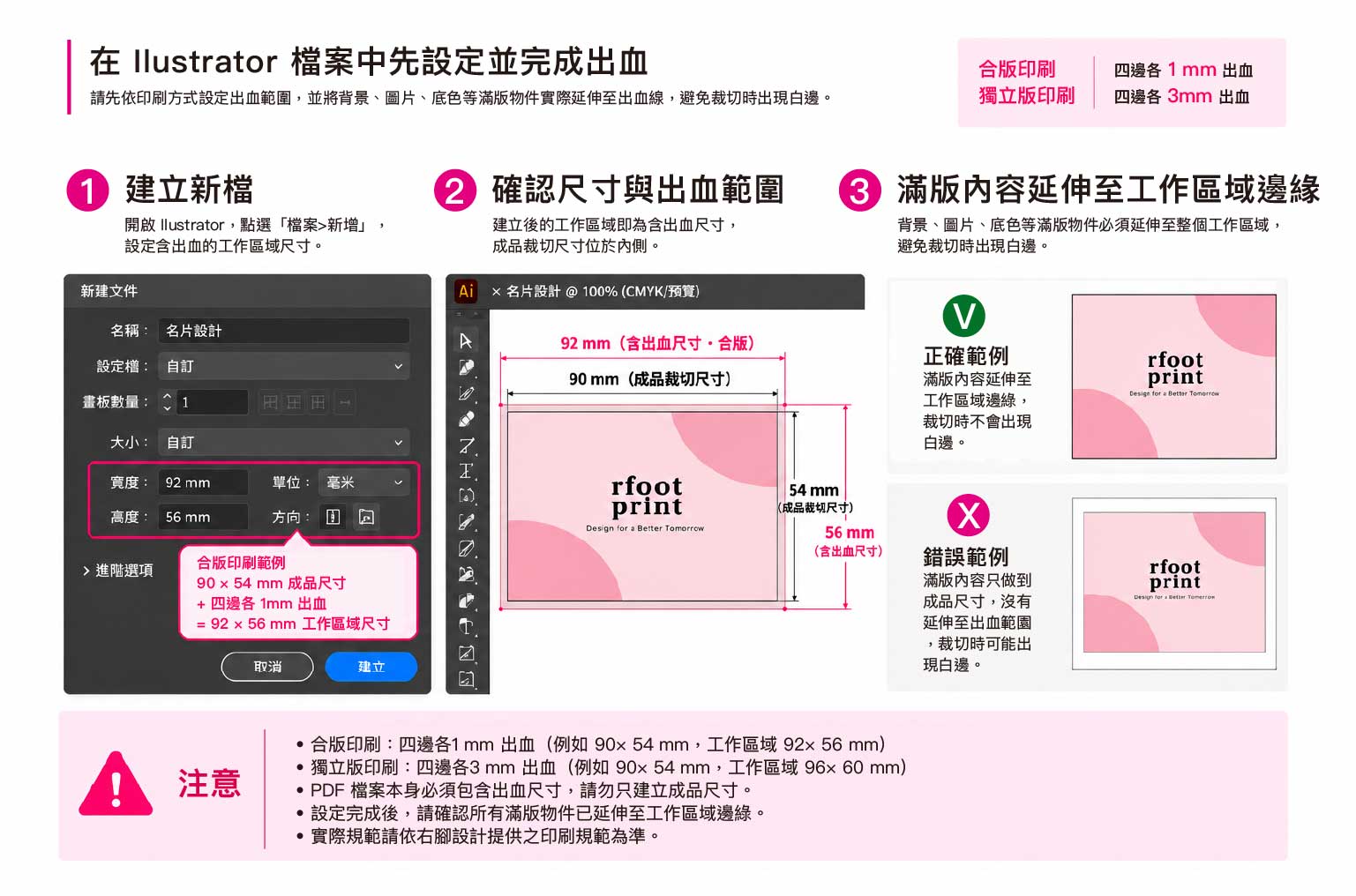
建立印刷稿時,請先依照實際成品尺寸建立工作區域/畫板,再依印刷方式設定出血。
依完稿規範:
合版印刷:四邊各 1 mm 出血
獨立版印刷:四邊各 3 mm 出血
例如名片成品尺寸為 90 × 54 mm:
重要提醒:工作區域代表最後裁切完成的成品尺寸;出血則是在工作區域之外額外預留的裁切範圍。
確認 AI 原稿完成後,再開始輸出 PDF。
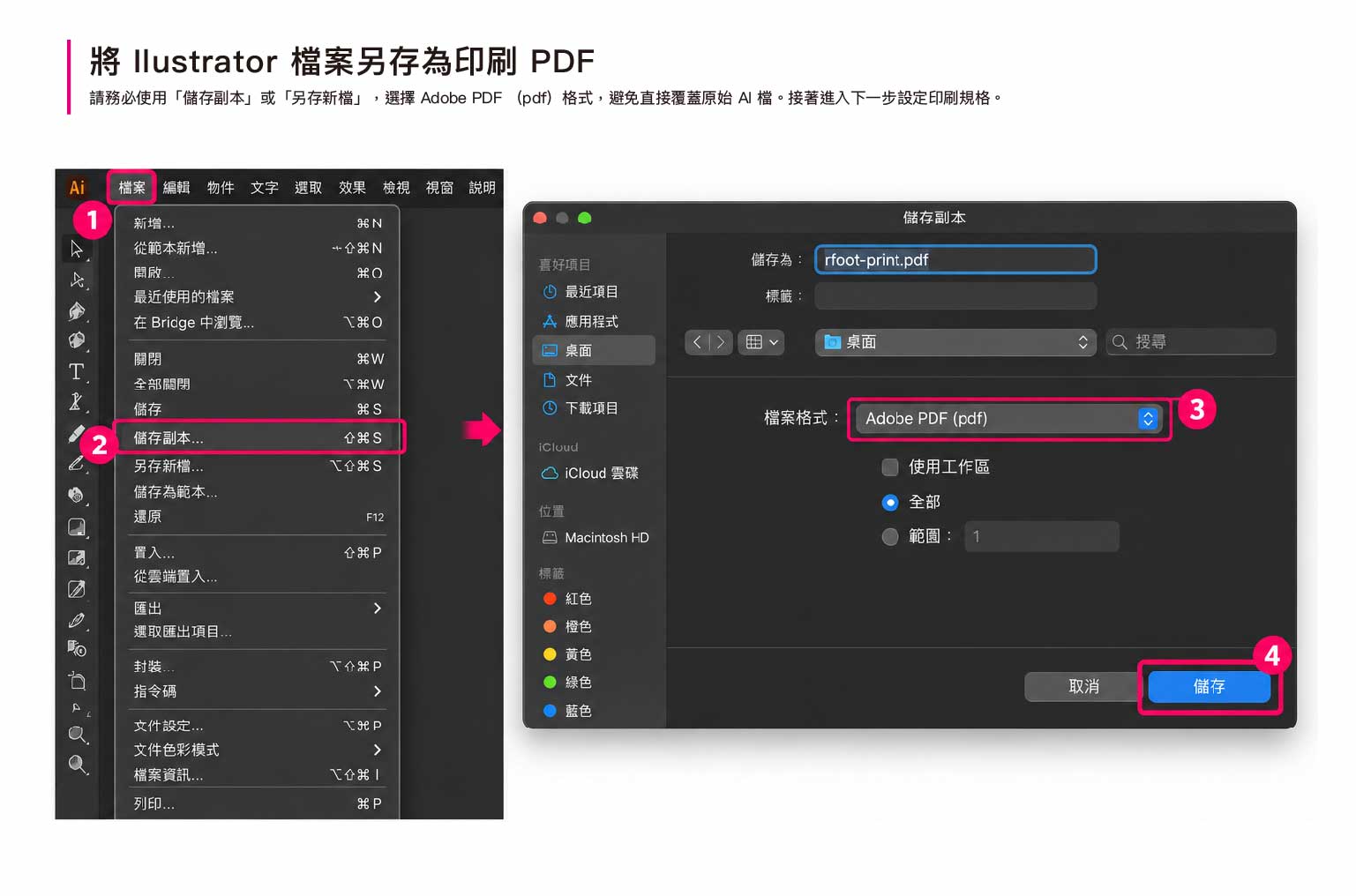
選擇:檔案 → 儲存副本/另存新檔
檔案格式選擇:Adobe PDF(pdf)
重要提醒:建議保留原始 .ai 工作檔,不要直接覆蓋,另外產生一份正式交付印刷的 PDF。
.ai
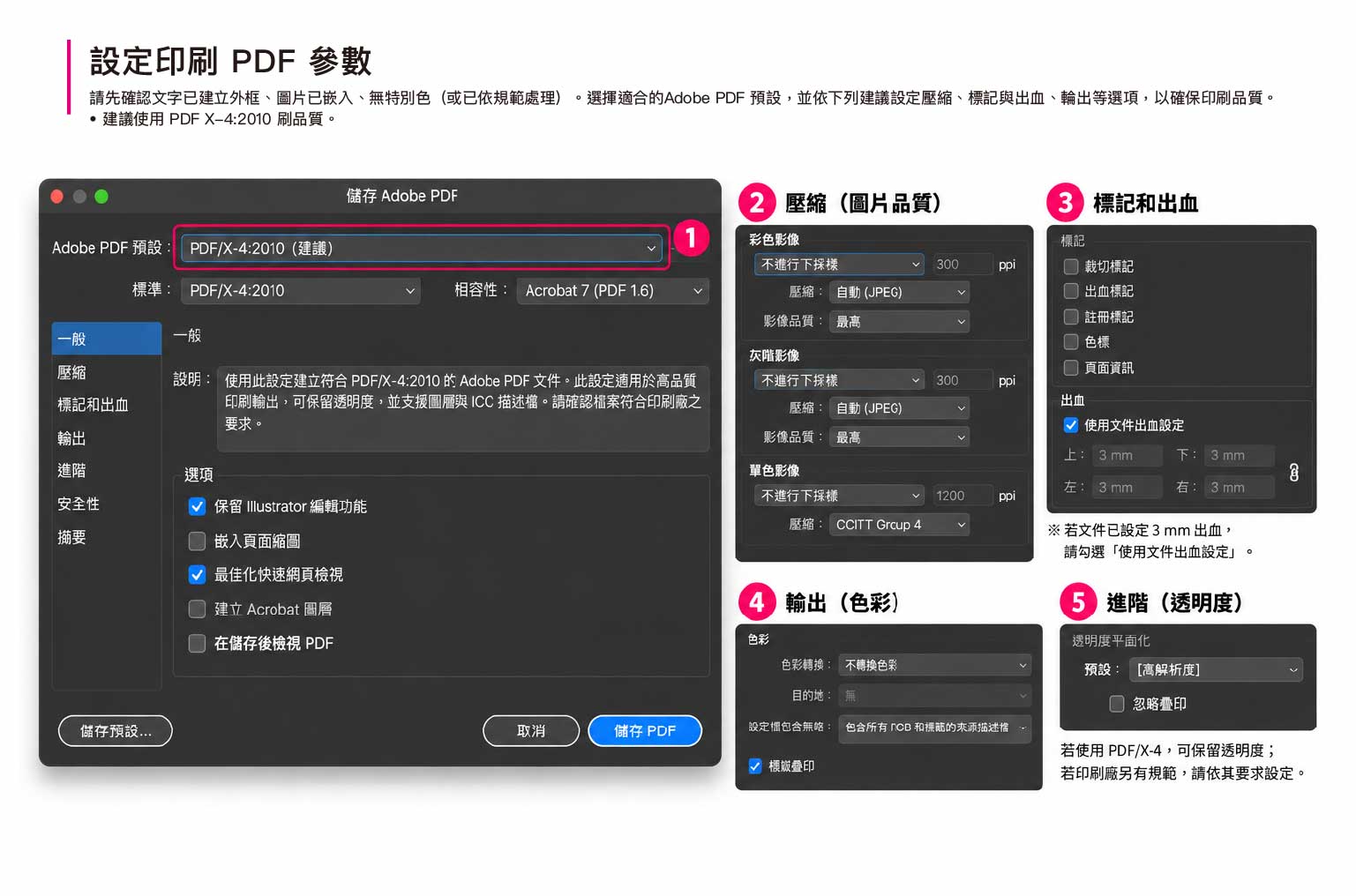
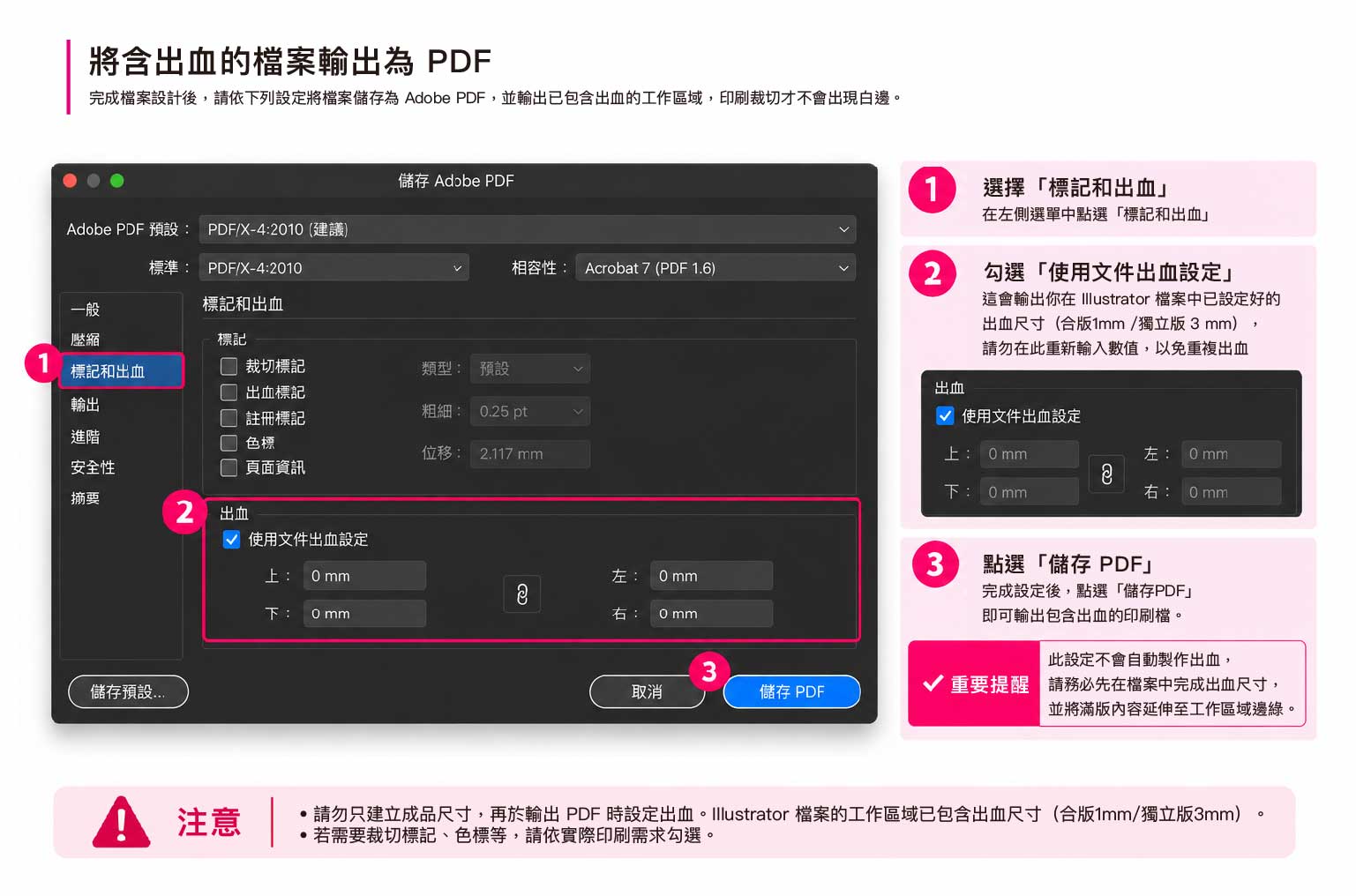
進入「儲存 Adobe PDF」後,再依序設定。
選擇:PDF/X-4:2010
確認彩色與灰階圖片保留足夠的印刷解析度,避免 PDF 輸出時因過度壓縮造成圖片品質降低。
原始圖片本身解析度不足,也無法單靠 PDF 輸出設定變清楚。
原始 AI 稿件應在輸出 PDF 前就完成正確的 CMYK 色彩設定。
不要把 PDF 輸出當成修正 RGB、Pantone 或其他錯誤色彩設定的步驟。
使用 PDF/X-4 時可以保留透明度,但 Illustrator 原始稿中的漸層、陰影及特殊效果,仍應依印刷完稿規範先完成處理。
在:標記和出血 → 出血
勾選:使用文件出血設定
Illustrator 就會將 Step 1 已經設定好的出血尺寸帶入 PDF。
也就是:
AI 原稿設定 0 mm → PDF 帶入 0 mm
AI 原稿設定 1 mm → PDF 帶入 1 mmAI 原稿設定 3 mm → PDF 帶入 3 mm
不需要在這裡重新輸入一次。
重要提醒:「使用文件出血設定」不會替稿件製作出血。它只是把 Illustrator 原始文件已經存在的出血設定一起輸出至 PDF。
所以正確流程一定是:先在 AI 設定工作區域與出血 → 滿版內容延伸至出血 → 再輸出 PDF。
完成設定後按下「儲存 PDF」。
接著重新開啟輸出的 PDF,最後確認:
確認無誤後,再將這份 PDF 作為正式印刷檔交付。
① 設定成品工作區域 → ② 設定出血 → ③ 滿版內容延伸至出血 → ④ 完成 AI 完稿檢查 → ⑤ 另存 Adobe PDF → ⑥ 設定 PDF/X-4 → ⑦ 勾選「使用文件出血設定」→ ⑧ 重新開啟 PDF 檢查