
Photoshop 是點陣影像軟體,建立文件時設定的尺寸與解析度,會直接影響後續印刷品質。因此製作印刷稿之前,第一步不是急著開始設計,而是先確認成品尺寸、出血尺寸與解析度。
與 Illustrator 不同,Photoshop 沒有另外建立印刷出血區域的製稿方式,因此需要將出血尺寸直接計算進文件畫布尺寸。
成品尺寸不等於 Photoshop 文件尺寸
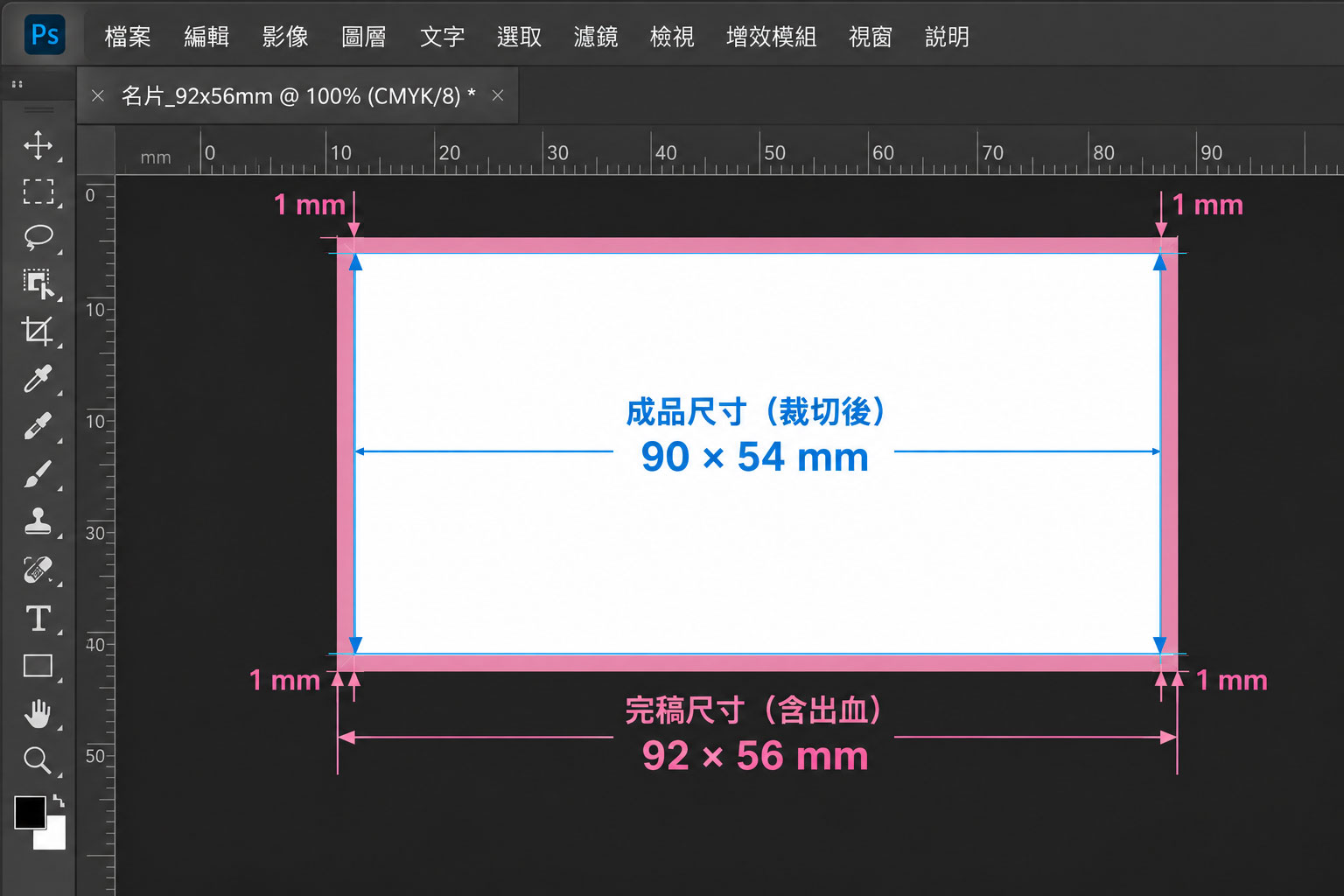
成品尺寸:印刷完成並裁切後,實際拿到手上的尺寸。
完稿尺寸:成品尺寸加上四周出血後,實際提供印刷的檔案尺寸。
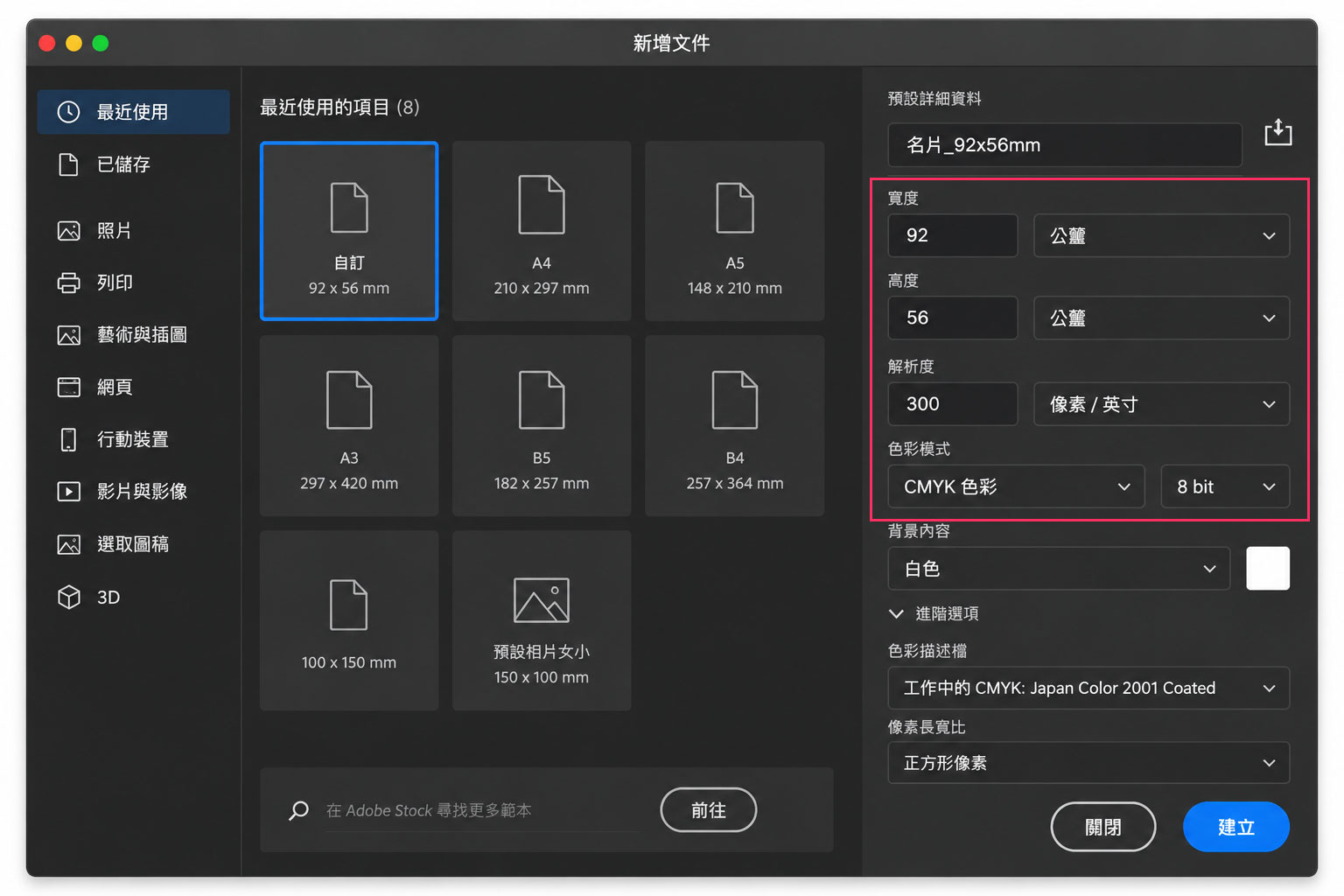
例如名片成品為:90 × 54 mm,如果商品規範要求四邊各 1 mm 出血:
寬度:90 + 1 + 1 = 92 mm
高度:54 + 1 + 1 = 56 mm
因此 Photoshop 文件應建立:92 × 56 mm。
為什麼印刷一定要留出血?
出血是裁切時預留的安全範圍
印刷品完成後需要經過裁切,但實際裁切不可能每一張都完全落在理論裁切線上,因此滿版的底色、照片或圖案需要向成品尺寸外延伸。
這個延伸出去、最後會被裁掉的區域,就是出血。
沒有做出血會發生什麼?
如果背景圖片或底色只做到成品邊緣,一旦裁切位置產生些微偏移,成品邊緣就可能露出:
- 白邊
- 未印刷區域
- 背景中斷
- 四邊粗細不一致
所以只要設計內容有延伸到成品邊緣,背景、照片、色塊與圖案都必須延伸到出血範圍。
Photoshop 出血要設定多少?
先確認商品是合版印刷還是獨立版印刷
不同印刷商品的出血需求可能不同,製稿前請先查看該商品的完稿規範。
合版印刷:一般四邊各留 1 mm 出血
獨立版印刷:一般四邊各留 3 mm 出血
但不同商品、加工或特殊刀模可能有不同要求,仍應以各商品頁的完稿說明與刀模檔為準。
四邊各 1 mm,不是總共加 1 mm
例如:成品 90 × 54 mm
四邊各 1 mm:
寬:90 + 2 = 92 mm
高:54 + 2 = 56 mm
重要文字不要貼著裁切邊
出血是處理「外面的背景」,安全範圍則是保護「裡面的重要內容」。
即使文字沒有超過裁切線,如果離成品邊緣太近,裁切後仍可能看起來歪斜、太貼邊,甚至被裁到。
因此文字、Logo、QR Code 與重要資訊應與成品裁切邊保持適當距離。
重要提醒:安全距離至少離完成品尺寸一邊 5mm ,詳細請依各印刷商品完稿規範為準。。
已經用成品尺寸做好了,還可以補出血嗎?
設計完成後才發現沒有出血怎麼辦?
可以透過 Photoshop 的影像 → 畫布尺寸增加四周畫布,但要注意:增加畫布尺寸 ≠ 自動產生出血。
Photoshop 只是多出四周的空間,原本的照片、背景與圖案並不會自動延伸出去。
仍然需要重新調整背景圖片、色塊或設計內容,讓需要滿版的影像真正延伸至新增的畫布邊緣。
不要用「影像尺寸」硬把成品放大成出血尺寸
因為這樣會把文字、Logo、圖片以及整個版面一起等比例放大,原本的成品比例與內容位置也會跟著改變。
如果只是補出血,應增加畫布尺寸,再調整需要延伸至出血區的背景內容。
結論
先算完稿尺寸,再開始 Photoshop 設計。
Photoshop 製作印刷稿時,不要只按照最後拿到手的成品尺寸建立文件。開始設計前,先確認商品的成品尺寸與出血規範,再計算正確的 Photoshop 完稿尺寸。
成品尺寸+左右出血=完稿寬度
成品尺寸+上下出血=完稿高度
而且出血不只是增加畫布,滿版照片、背景與色塊也必須真正延伸至出血區域。
FAQ
Photoshop 印刷尺寸設定常見問題
Photoshop 有「出血設定」可以直接輸入嗎?
Photoshop 的製稿方式不像 Illustrator 可以另外設定文件出血。製作印刷稿時,應先依商品規範計算出血,並直接將出血加入 Photoshop 的文件尺寸中。
四邊各 1 mm 出血,文件尺寸要增加多少?
例如成品 90 × 54 mm,四邊各 1 mm 出血,完稿尺寸就是 92 × 56 mm。
Photoshop 做完才發現沒有出血,可以補嗎?
可以增加畫布尺寸,但增加畫布後,還必須將背景、照片或滿版色塊延伸至新的畫布邊緣。單純增加空白畫布不等於完成出血。
白色背景也需要做出血嗎?
如果成品本身就是白底,而且裁切邊緣沒有照片、底色或圖案延伸至邊緣,通常沒有需要「延伸白色背景」的問題;但送印文件尺寸仍應依該商品規定的完稿尺寸製作。
每一種印刷品都是四邊各 1 mm 出血嗎?
不是。合版與獨立版商品,以及特殊尺寸、刀模、書冊或加工商品,可能有不同的出血要求,應以各商品頁的完稿規範與下載刀模為準。