
使用 Photoshop 製作型錄、菜單、手冊或其他多頁印刷檔時,如果每一頁已經分別製作完成,可以利用 Photoshop 的 PDF 簡報(PDF Presentation)功能,將多個單頁檔案依照順序合併成一份多頁 PDF。
不過,多頁 PDF 只是將已完成的頁面整合在一起,不會自動幫你修正尺寸、出血、解析度或色彩模式。因此合併前,應先確認每一頁都已依印刷規範正確完稿。
Photoshop 如何製作多頁 PDF 檔
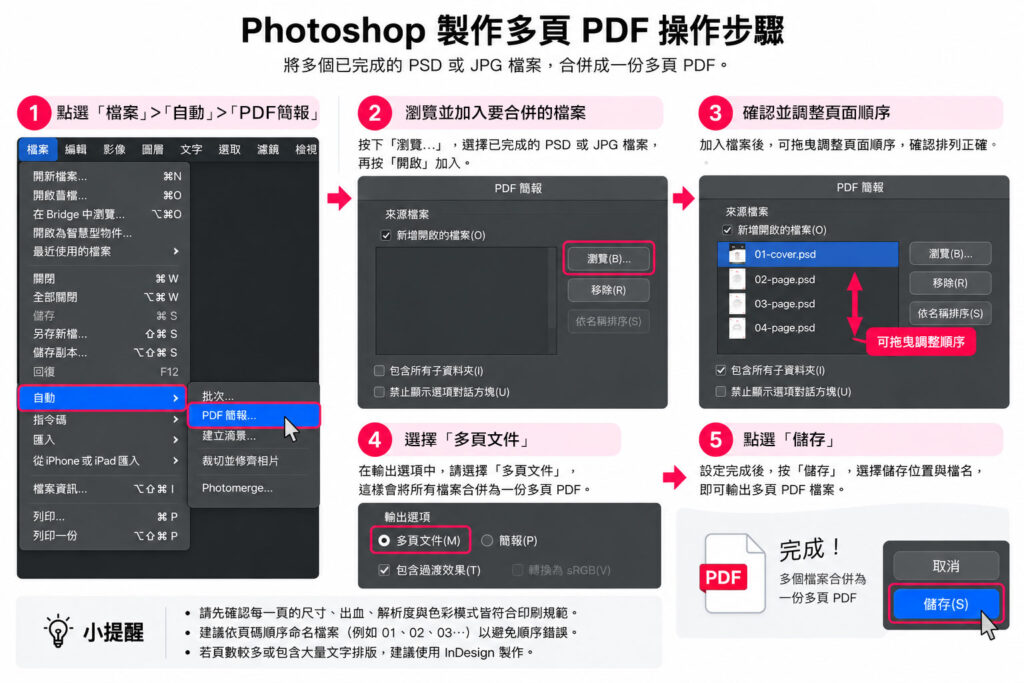
Photoshop 可以透過:檔案 → 自動 → PDF 簡報,將多個檔案合併成一份 PDF。
例如你已經做好:
page-01.psdpage-02.psdpage-03.psdpage-04.psd
就可以依照順序加入 PDF 簡報,最後輸出:4 頁 PDF
但要注意:PDF 簡報的功能是「把已完成的單頁檔案合併」,不是建立真正的 Photoshop 多頁文件。
重要提醒:如果是大量頁數、長篇型錄、書籍或大量文字排版,還是比較適合使用 illustrator、InDesign。
製作多頁 PDF 前,先把每一頁完成
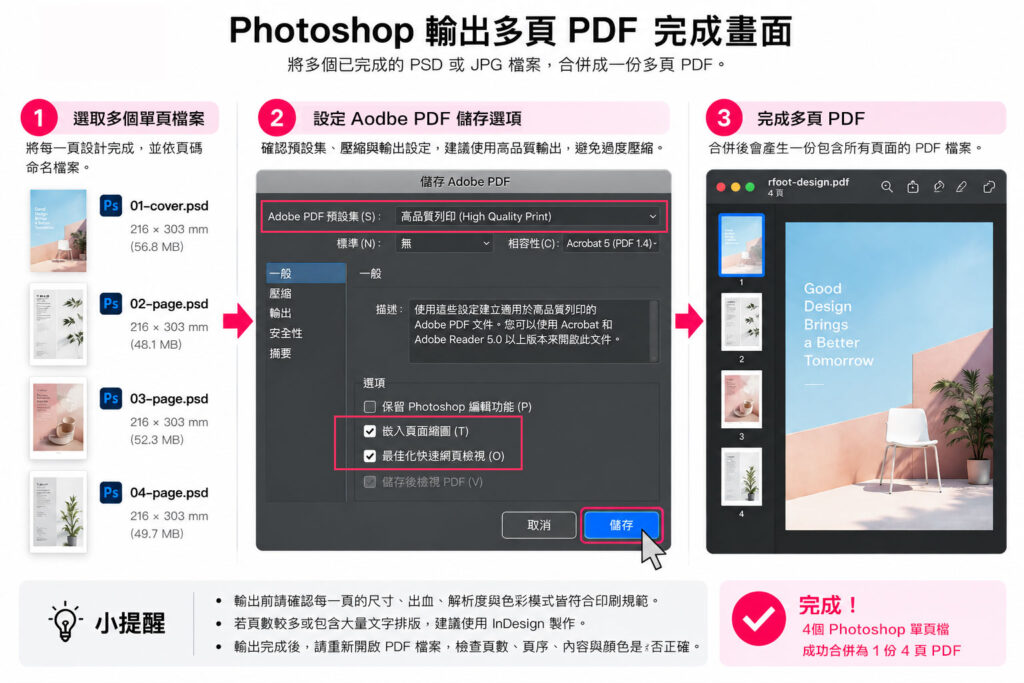
① 完稿尺寸一致
例如都是 A4:成品 210 × 297 mm
如果商品要求四邊各 3 mm 出血:完稿就是 216 × 303 mm。
不要其中一頁 210 × 297 mm、另一頁 216 × 303 mm。
② 出血已經做好
滿版照片、底色與圖案應延伸至出血範圍。
③ 解析度正確
一般 Photoshop 印刷稿依規範維持約 300~350 ppi。
④ 色彩模式符合印刷需求
一般四色印刷稿件依商品規範確認 CMYK。
⑤ 頁面方向一致
直式與橫式不要在沒有確認的情況下混在一起。
合併前先用檔名排好頁碼
× 不要命名:封面、第二頁、最後、新檔案
ο 直接按照頁碼命名:01-cover、02、03、04
∨ 如果有 10 頁以上,也使用:01、02、03……10
而不是:1、2、3……10
這樣在加入 PDF 簡報時,頁面順序會更容易確認。
如何把多個檔案合併成 PDF?
一定要選「多頁文件」
在 PDF 簡報視窗中,輸出選項請選:多頁文件(Multi-Page Document)
這樣才會將多個檔案建立成:一份 PDF → 多個頁面
儲存 Photoshop 多頁 PDF
設定檔名與儲存位置
確認:檔案 → 順序 → 多頁文件
都正確後,點選:儲存
輸入檔名,例如:catalog-print.pdf
接著 Photoshop 會進入 PDF 儲存設定。
結論
Photoshop 製作多頁 PDF 的重點,不是把所有設計塞進同一個 Photoshop 文件,而是:每一頁先獨立完成 → 確認尺寸與出血 → 按頁碼排序 → 使用 PDF 簡報合併 → 最後重新檢查 PDF。如果只是少量、以影像設計為主的頁面,這種方式相當方便;但如果是頁數較多、文字量大的型錄或書籍,則建議使用 InDesign 進行多頁排版。
FAQ
Photoshop 印刷PDF常見問題
Photoshop 多頁 PDF 要把左右頁拼在一起嗎?
一般不需要。多頁 PDF 通常依實際閱讀順序逐頁建立,不要自行將左右頁拼成印刷大版;若商品有特殊跨頁或拼版規範,則依該商品完稿說明製作。
PSD 圖層需要先合併才能做多頁 PDF 嗎?
不需要為了建立多頁 PDF 而破壞原始 PSD。建議保留完整可編輯的 PSD 工作檔,再使用完成的頁面建立 PDF。
為什麼 Photoshop PDF 輸出後圖片變模糊?
可能是原始圖片解析度不足,也可能是在 PDF 儲存設定中進行了過度降採樣或壓縮。應同時檢查原始 Photoshop 文件與最後輸出的 PDF。
多頁 PDF 做完後還需要檢查嗎?
需要。請重新開啟實際準備送印的 PDF,確認頁數、頁序、尺寸、方向、出血、文字及圖片是否正確
Photoshop 可以直接建立多頁文件嗎?
Photoshop 主要以單一畫布進行影像編輯,並不像 InDesign 一樣具有完整的多頁文件管理功能。不過可以使用「PDF 簡報」將多個已完成的單頁檔案合併成一份多頁 PDF。