
為什麼螢幕正常,印刷後漸層卻可能不平順?
不論使用 Illustrator、Photoshop、InDesign 或其他設計軟體,只要製作的是 CMYK 印刷檔案,漸層都需要確認實際的色彩數值與輸出設定。
螢幕上顯示漸層時,可以呈現非常細緻、連續的顏色變化,但印刷時必須將這些顏色轉換成實際的 CMYK 網點。
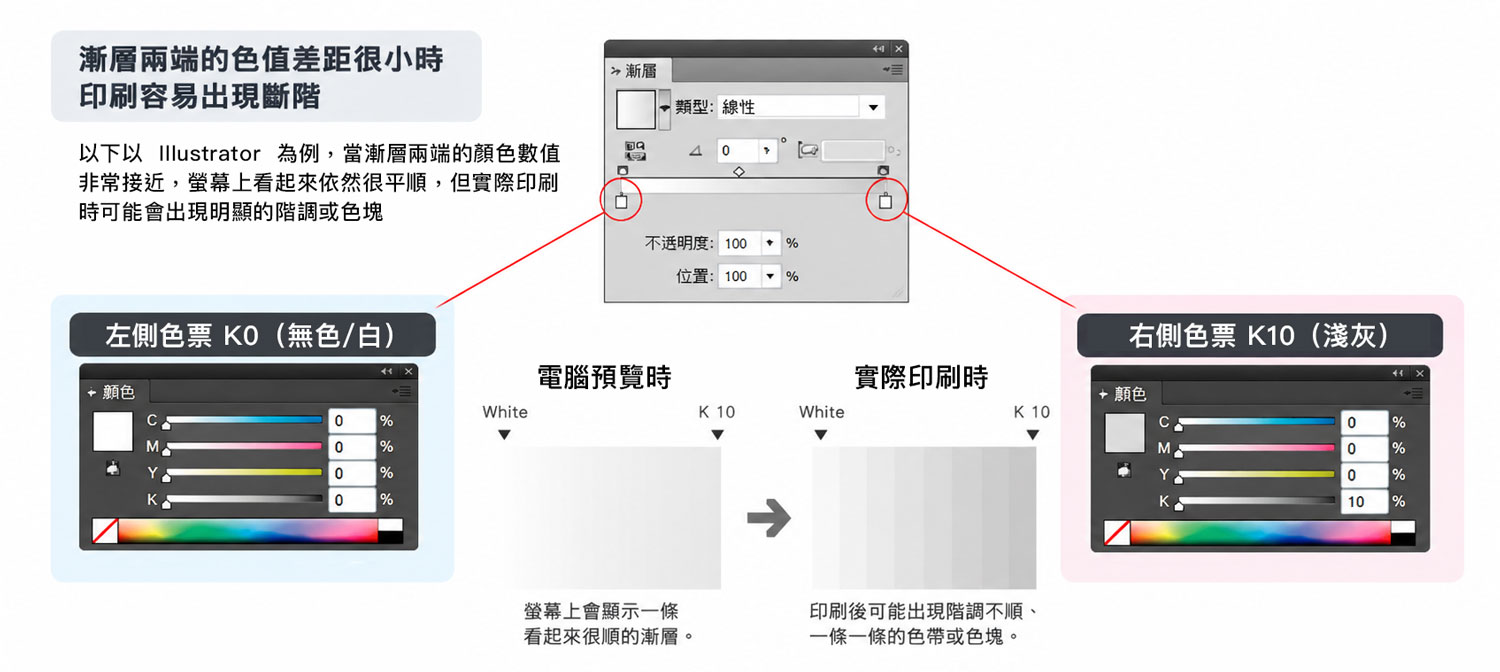
當漸層兩端的色值差距太小、漸變距離過長,或顏色本身非常淺時,印刷能夠表現的階調可能不足,就比較容易看到:
- 漸層不夠平順
- 出現一階一階的色帶
- 局部看起來像色塊或斷層
- 極淺的顏色直接消失
尤其是 接近白色的極淺漸層,螢幕仍可能看得到細微變化,但實際印刷不一定能完整呈現。
製稿時怎麼避免?
不要只看螢幕上「感覺很順」。應該點選漸層兩端的色標,直接確認實際 CMYK 數值。如果兩端差距非常小,就要特別留意實際印刷是否有足夠的階調可以表現。

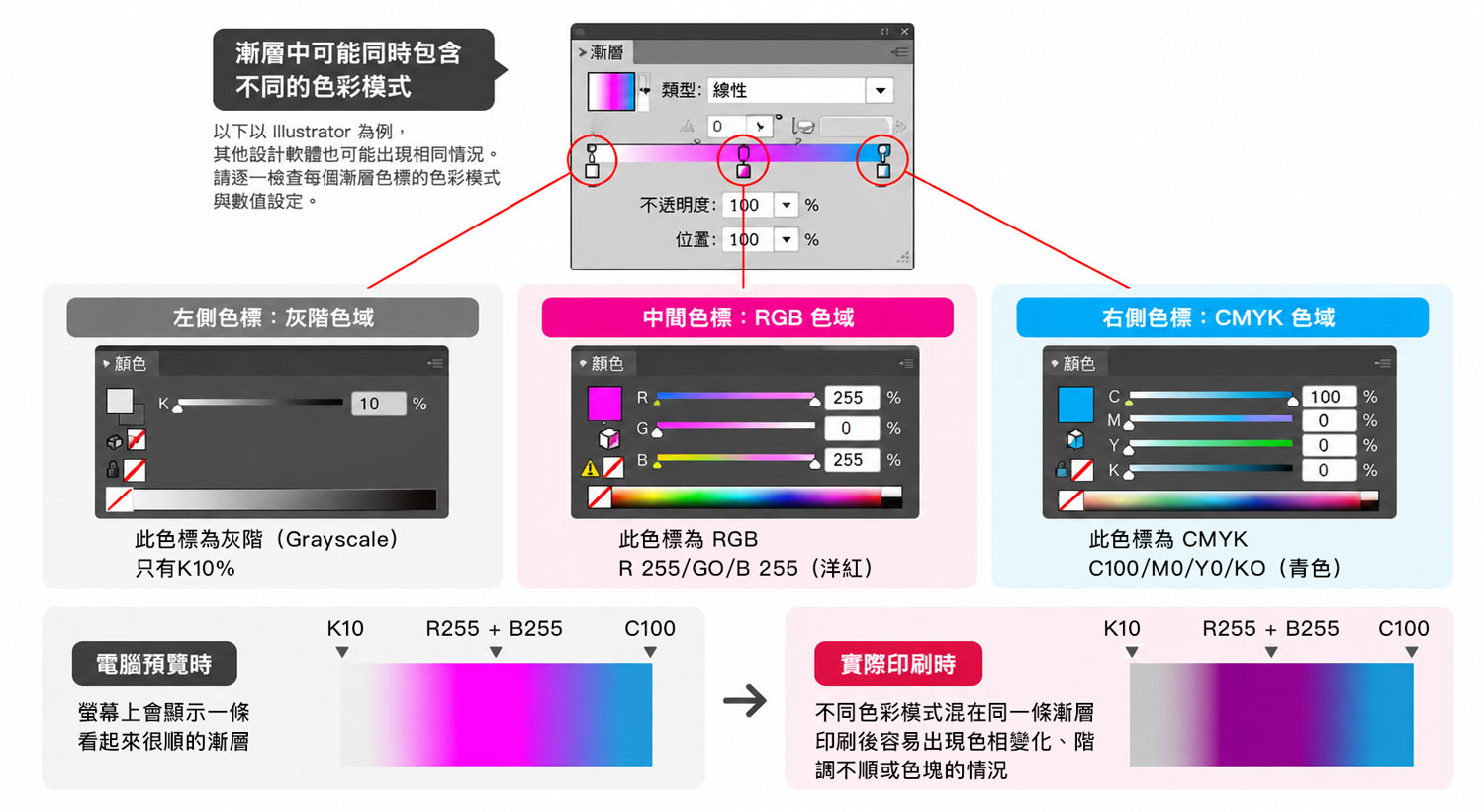
同一個漸層不要混用 RGB、CMYK 或灰階
例如一條漸層裡同時存在:灰階 → RGB → CMYK
螢幕上 Illustrator 仍然可以把它顯示成一條看似正常的漸層,但送印時必須進行色彩轉換。
原本看似自然的過渡,就可能因為不同色彩模式的轉換而產生:變色、變暗、過渡不自然,甚至出現明顯色差。
正確做法
如果檔案是製作一般 CMYK 印刷品,建議先確認文件色彩模式為 CMYK,並將漸層中每一個色標都設定為適合印刷的 CMYK 數值。
注意:不要只確認漸層的「起點」和「終點」。中間的色票也要逐一檢查。
小心漸層裡藏著多餘的色標
Illustrator 的漸層有時候會因為複製物件、修改舊稿、套用既有樣式等原因,留下不需要的色標。
要注意的是:畫面看起來可能幾乎沒有異常。
例如原本應該是:黃色 → 白色 → 藍色;但漸層中其實多了一個洋紅色色標。
如果這個色標的位置、透明度或過渡範圍很小,螢幕預覽時不一定馬上注意到;實際輸出後卻可能讓局部顏色產生不預期的變化。
Illustrator 怎麼檢查?
選取漸層物件後,開啟:視窗 → 漸層(Gradient)
檢查漸層滑桿上的每一個色標:① 有沒有多餘色標 ② 每個色標是不是正確顏色 ③ 色彩模式是否一致 ④ CMYK 數值是否正確
不需要的色標應直接移除。
漸層是不是一定會印出斷階?
不是。漸層本身是正常而且常見的設計方式,並不是「印刷不能使用漸層」。
真正需要注意的是:漸層的色值設定、色彩模式、色標結構,以及實際印刷條件。
所以對於大面積、非常淺、非常細微,或品牌視覺中特別重要的漸層,不建議只依螢幕預覽判斷最終印刷效果。
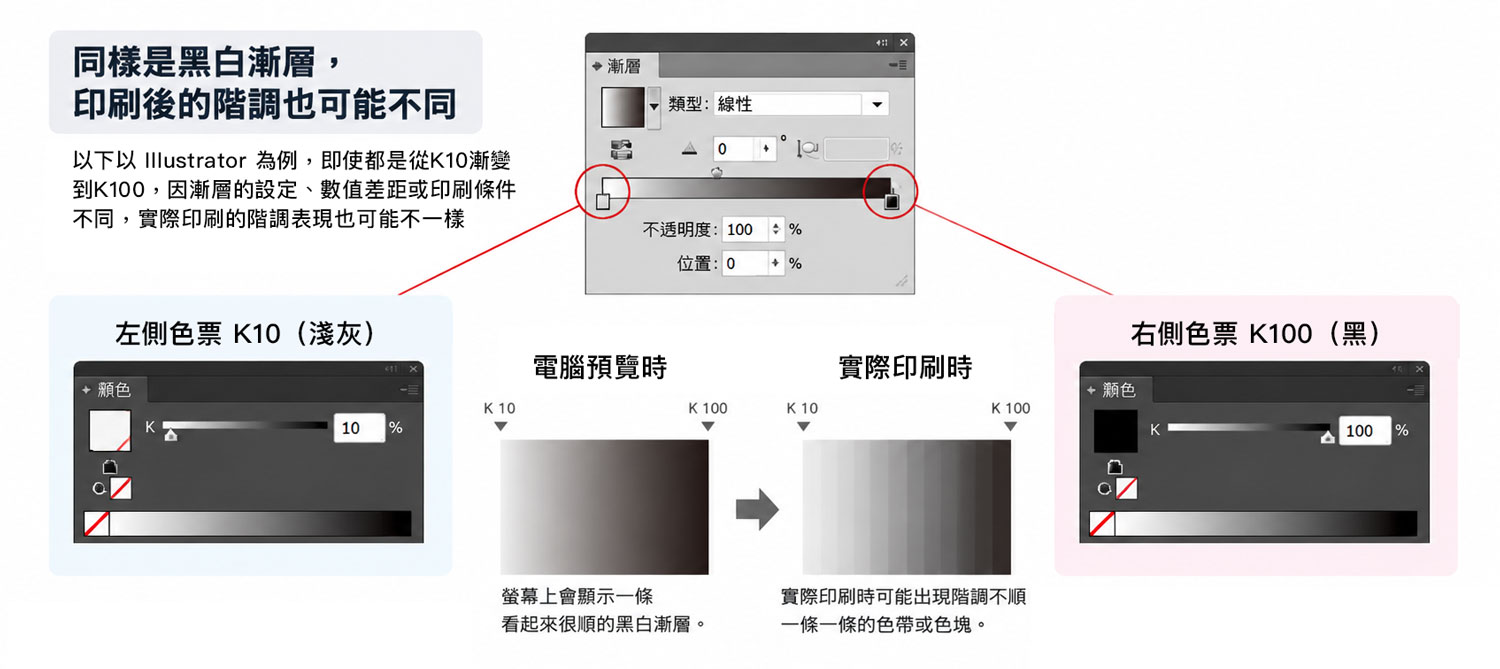
注意:漸層色值之間距離不夠時容易產生色塊及斷層現象,由於數值差距太大會照成Rip解譯上的問題。
結論
製作印刷稿時,看到漸層在螢幕上很漂亮,只代表目前的螢幕預覽正常,不代表檔案內部的色彩設定一定適合印刷。
送印前至少確認:文件為正確的 CMYK 色彩模式 → 每個漸層色標的色彩模式一致 → CMYK 數值合理 → 沒有隱藏或多餘色標 → 極淺漸層有考慮實際印刷表現。
FAQ
印刷漸層常見問題
Illustrator 漸層可以直接印刷嗎?
可以,但送印前應確認文件色彩模式、每個漸層色標的 CMYK 數值,以及是否存在 RGB、灰階或多餘色標。
為什麼螢幕上的漸層很順,印出來卻有一條一條的?
螢幕與印刷的呈色方式不同。當色值差異太小、漸層範圍很長或顏色非常淺時,實際印刷可能較容易看到階調或色帶。
RGB 漸層轉成 CMYK 會變色嗎?
會。部分 RGB 顏色超出 CMYK 可以表現的色域,轉換後可能變暗、降低鮮豔度或產生色相差異。
同一條漸層可以同時使用 RGB 和 CMYK 嗎?
製作 CMYK 印刷稿時不建議。應統一確認各色標的色彩設定,避免輸出轉換後出現與預期不同的結果。
為什麼漸層裡會有我沒注意到的顏色?
舊稿修改、複製物件或套用既有漸層時,都可能保留原本的色票。送印前應打開「漸層」面板逐一檢查,而不是只看畫面上的結果。