Home 》常見印刷問題 》印刷檔案完稿指南 》Illustrator 印刷檔圖層怎麼整理?
印刷檔案除了尺寸、出血與色彩設定外,圖層與正反面的整理方式也會影響印刷端檢查及輸出檔案。
使用 Illustrator 製作印刷稿時,建議將實際要印刷的內容整理清楚,避免保留鎖定、隱藏或不需要印刷的物件。雙面印刷稿也應依正確方式排列正反面,讓印刷端可以清楚判斷稿件內容。
不需要。
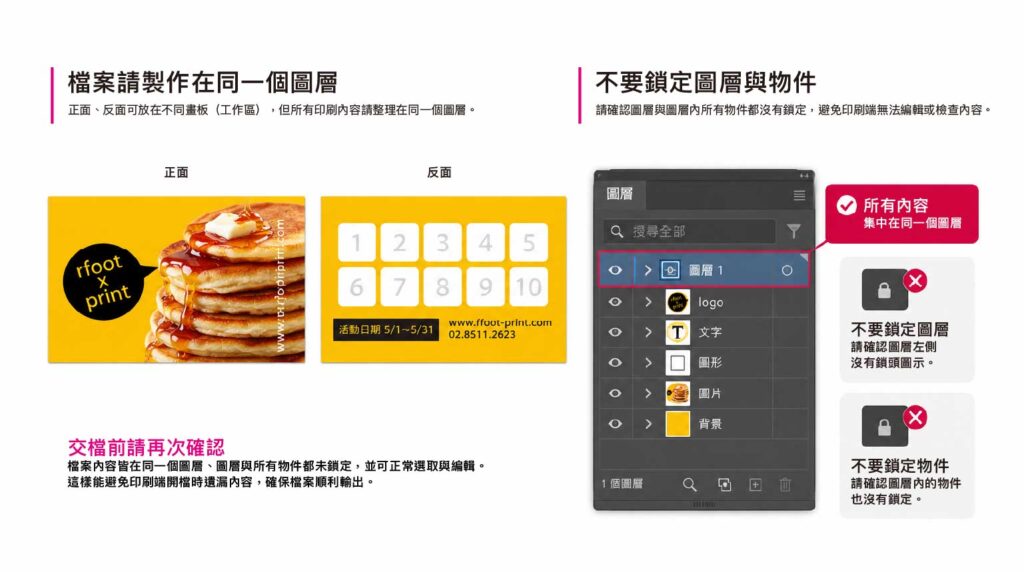
一般印刷完稿建議將實際印刷內容整理於單一圖層即可,不需要依文字、圖片、背景或不同物件另外建立大量圖層。設計過程中可以依自己的工作習慣使用多個圖層,但正式交付印刷前,建議整理檔案內容,讓印刷稿保持單純、清楚。
送印前請再次開啟 Illustrator 的「圖層」面板,確認:
如果物件或圖層處於鎖定、隱藏狀態,可能增加檔案檢查及處理上的困難。
合版印刷的雙面稿件,建議以左右方式排列:正面放左邊,反面放右邊。
正反面應放置於同一份印刷檔案中,並清楚區分正面與反面,方便印刷端確認雙面稿件的對應關係。
如果是單面印刷,稿件建議依由上而下的方式排列,不要左右並排,以免印刷端誤判為正反面雙面稿件。
如果多個稿件的印刷材質、尺寸、加工方式或印刷數量不同,建議分開建立檔案,不要全部放在同一個 AI 檔中。
例如:
萊妮卡-雙面-200張.ai一級卡-雙面-300張.ai一級卡-雙面-500張.ai
萊妮卡-雙面-200張.ai
一級卡-雙面-300張.ai
一級卡-雙面-500張.ai
透過檔名直接標示重要印刷條件,可以降低不同稿件或數量混淆的情況。
Illustrator 印刷檔的重點不是建立越多圖層越好,而是讓實際需要印刷的內容清楚、容易辨識。
交稿前建議整理圖層與物件、解除鎖定並確認沒有隱藏內容;雙面印刷採正面左、反面右排列,單面多稿則採由上而下排列。若稿件的材質、數量或印刷條件不同,請分開存檔並於檔名清楚註明。印刷稿整理得越清楚,就越能降低稿件判讀錯誤與漏印的風險。
不一定,但正式交付印刷時,建議將印刷內容整理清楚並盡量簡化圖層。設計過程中的輔助物件、不印刷內容及多餘圖層則應先整理或刪除。
鎖定圖層或物件會增加印刷端檢查及處理檔案的困難,因此交稿前建議解除鎖定,並確認實際需要印刷的內容皆可正常檢視。
如果正反面的印刷條件相同,不需要分成兩個檔案。可以將正面放左側、反面放右側,整理在同一份印刷檔案中。
不建議。不同紙材、數量或印刷條件的稿件應分開存檔,並在檔名標示相關條件,方便確認與下單。