Home 》常見印刷問題 》印刷檔案完稿指南 》Illustrator 疊印怎麼檢查?
Illustrator 的「疊印(Overprint)」是印刷製版中的特殊設定,一般設計稿如果沒有特別的印刷需求,不應自行設定疊印填色或疊印筆畫。如果不小心開啟疊印,螢幕上看到的效果可能與實際印刷結果不同,因此正式送印前,建議檢查稿件是否有誤設疊印。
一般情況下,上層物件會遮住下方的顏色;設定「疊印」後,上下兩個顏色在印刷分色時會以不同方式處理。
因此,如果原本沒有疊印需求卻誤設疊印,可能造成實際印刷的顏色與設計畫面不同。
對一般印刷檔案而言,如果不確定是否需要疊印,請不要自行設定。
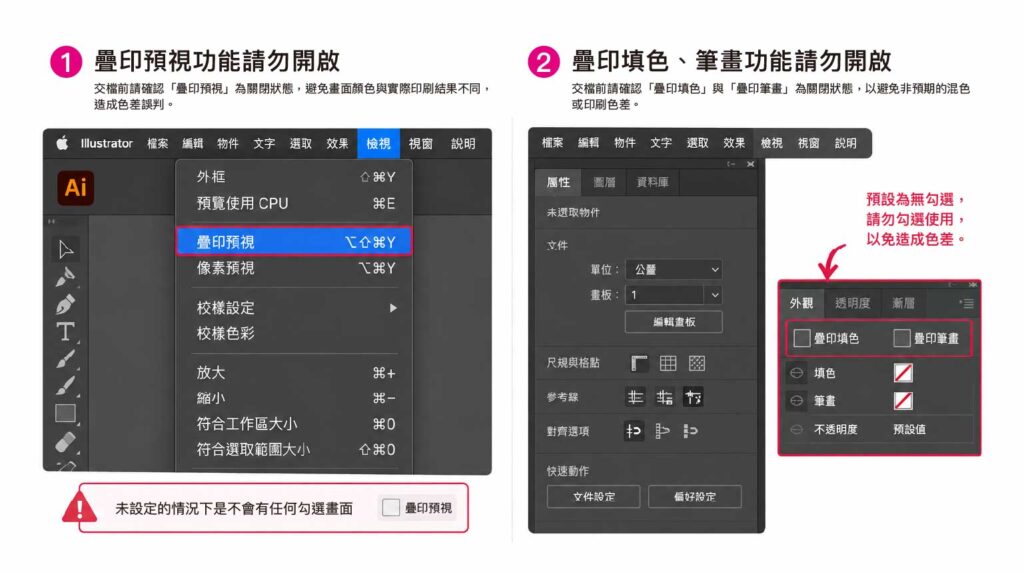
送印前可以開啟 Illustrator 的「屬性」面板,選取稿件中的物件,檢查:疊印填色、疊印筆畫
一般沒有特殊疊印需求的稿件,這兩個選項應保持未勾選。
「疊印預視」主要是用來模擬稿件設定疊印後的顯示效果,它本身並不是設定物件疊印的功能。
因此真正需要注意的是稿件中的物件是否被設定了「疊印填色」或「疊印筆畫」。
當物件設定疊印後,下方顏色可能參與最終印刷呈色,因此實際印刷結果可能比原本預期更深或產生不同的混色效果。
尤其是文字、色塊、線條或淺色物件,如果誤設疊印,更可能造成與原設計不同的印刷結果。
因此,除非稿件有明確的專業製版需求,否則不要自行勾選疊印設定。
一般 Illustrator 印刷檔如果沒有特殊製版需求,不要自行設定「疊印填色」或「疊印筆畫」。
送印前可以檢查物件的疊印設定是否為未勾選;至於「疊印預視」只是檢視疊印效果的預覽功能,本身不會改變印刷設定。
真正需要避免的不是「看了疊印預視」,而是稿件在不知情的情況下被設定了疊印。
不會。疊印預視主要用來模擬疊印效果,本身不會替物件增加疊印設定。真正需要檢查的是「疊印填色」與「疊印筆畫」。
一般印刷稿如果沒有特殊製版需求,不建議自行勾選。若不確定是否需要使用疊印,可先向印刷服務人員確認。
如果物件誤設疊印,下方色彩可能參與印刷呈色,因此實際印刷效果可能與一般螢幕畫面不同。