
不同版本的 Adobe Illustrator 在開啟 AI 檔案時,可能會出現版本不相容、特效異常或部分內容無法正確顯示的情況。如果「Illustrator 版本過高」,建議不要直接覆蓋原始檔案,而是先完成印刷檔案整理,再另存一份較低版本的 AI 檔,並於降存後重新開啟檢查。
Illustrator 版本過高怎麼辦?
較新的 Illustrator 檔案使用舊版本軟體開啟時,部分新功能、透明效果、文字或物件可能無法完整保留。
因此,當印刷端使用的 Illustrator 版本較低時,通常會請您將 AI 檔另存為指定版本,以提高檔案開啟與輸出的相容性。
重要提醒:降存前請保留原始 AI 檔,不要直接覆蓋原檔。
Illustrator AI 檔降存版本教學
在將 Illustrator 檔案交付印刷前,建議先確認以下六個重點。只要完成這些基本設定,就能大幅降低印刷失敗、色差、裁切錯誤或缺字等問題,讓印刷流程更加順利。
Step 1|先整理檔案,刪除不需要的物件
降存前先檢查 Illustrator 檔案,將沒有要印刷的內容刪除,例如:
- 未使用的文字、物件與圖片
- 工作區域外不需要的設計稿
- 隱藏但不需要輸出的內容
- 多餘或測試用的設計元素
檔案內不要保留不需要印刷的內容,以避免輸出時產生誤印或檔案判讀問題。
Step 2|將透明度與特效進行平面化處理
如果檔案使用透明度、陰影、混合模式或其他 Illustrator 特效,降存至較舊版本時可能產生相容性問題。
建議將需要處理的特效物件進行「透明度平面化」,降低不同 Illustrator 版本開啟後產生跑版或效果改變的風險。
如果檔案有正反面或多個工作區域,請分開逐一處理,不要將不同版面一次平面化成同一張圖。
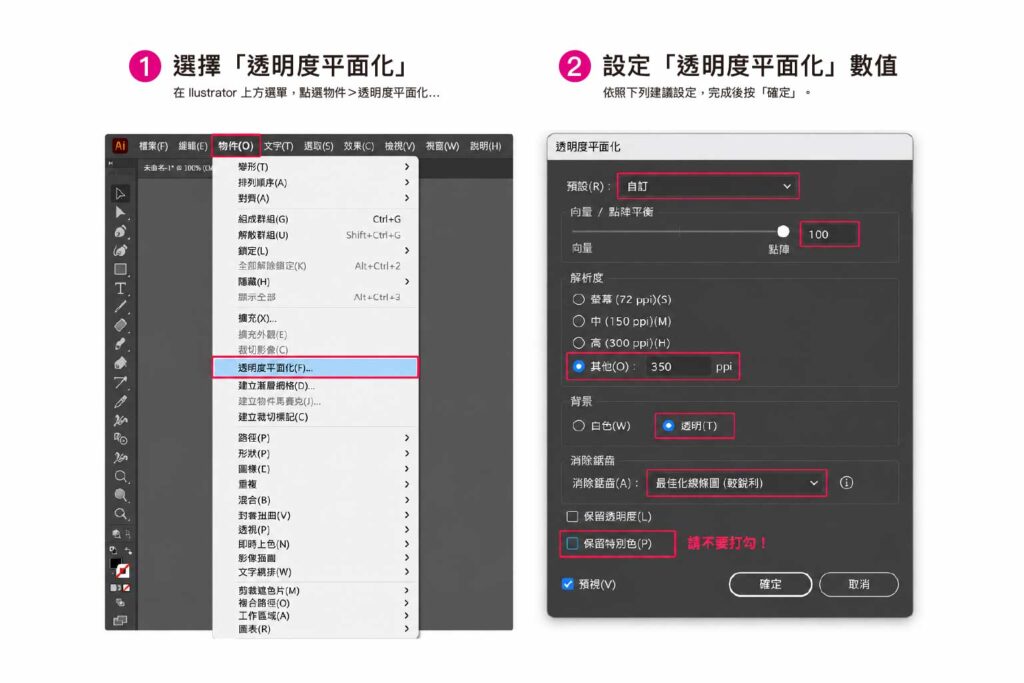
Step 3|設定透明度平面化參數
進行透明度平面化時,應確認色彩模式、點陣化解析度及相關設定。
印刷用途的點陣化內容應保留足夠解析度,並依印刷檔案需求確認設定,避免因解析度不足造成圖片或效果模糊。
Step 4|另存新檔並選擇 Illustrator 版本
完成檔案整理後,選擇:
檔案 → 另存新檔
建立一份新的 AI 檔案,再於 Illustrator 儲存選項中選擇印刷廠指定的 Illustrator 版本。
請使用「另存新檔」,不要直接覆蓋原始設計檔。
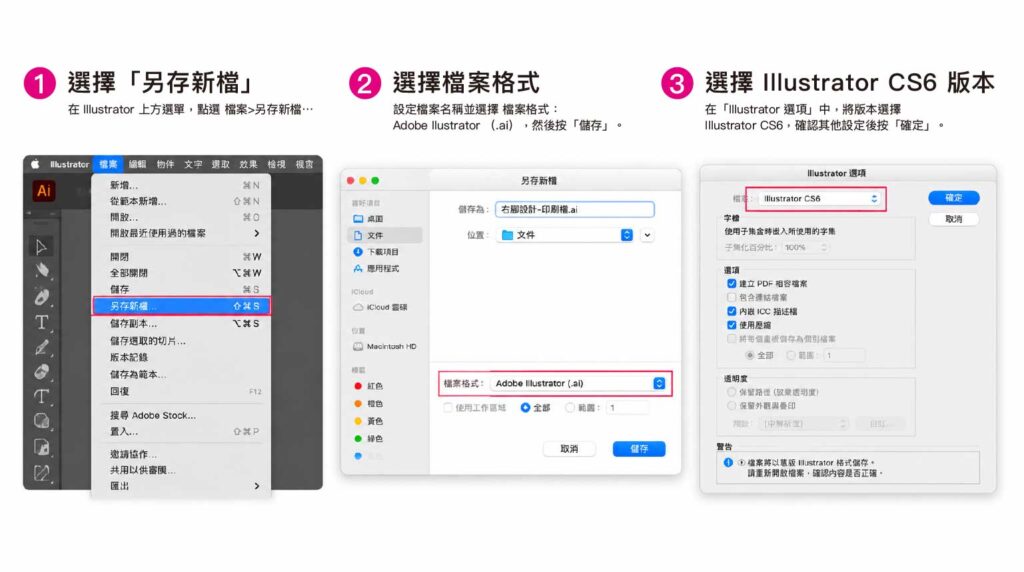
Step 5|重新開啟降存後的 AI 檔檢查
檔案儲存完成後,不要只確認「有成功存檔」就直接送印。
建議將剛才降存完成的 AI 檔關閉後重新開啟一次,確認:
文字是否正常、圖片是否遺失、透明效果是否改變、物件有沒有跑位,以及正反面與工作區域是否完整。
確認降存後的檔案開啟正常,再將這份檔案提供印刷使用。
結論
Illustrator 檔案版本過高時,建議保留原始檔並另存較低版本,不要直接覆蓋原檔。降存前先刪除不需要的物件,並妥善處理透明度與特效,以降低不同版本之間的相容性問題。完成降存後,記得將檔案關閉並重新開啟檢查,確認文字、圖片、特效與版面皆正常,再提供印刷使用。降存不是只把版本變舊,最後的重新開檔確認,才是真正完成檔案檢查。
FAQ
Illustrator 降存版本常見問題
AI 檔降存後,為什麼一定要重新開啟檢查?
因為「成功儲存」不代表降存後的檔案內容一定與原始版本完全相同。
尤其當檔案包含透明度、特殊效果、較新版本功能或複雜物件時,轉存成舊版本可能產生外觀差異。因此,真正要交付印刷的是降存後重新開啟並確認過的檔案,而不是原本畫面上看起來正常的檔案。
Illustrator 降存會影響檔案內容嗎?
有可能。新版 Illustrator 的部分功能在舊版本中可能不完全支援,因此降存後應重新開啟檔案,檢查文字、圖片、透明效果及版面是否正常。
AI 檔可以直接覆蓋原檔降存嗎?
不建議。最好使用「另存新檔」保留原始版本,以免降存後發生相容性問題時無法回到原始檔案修改。
為什麼降存前要做透明度平面化?
透明度、陰影、混合模式與部分效果在不同 Illustrator 版本間可能出現差異。適當進行透明度平面化,可以降低舊版本開啟後效果異常的機率。
不知道印刷廠需要哪個 Illustrator 版本怎麼辦?
可以先詢問印刷廠可接受的 AI 檔版本,再依指定版本另存,避免自行降得過低而增加不必要的相容性問題。