
使用 Illustrator 製作印刷檔案時,即使畫面上的文字與線條看起來正常,換到其他電腦開啟或實際印刷後,仍可能因缺少字型、文字未轉外框或線條過細而產生差異。因此正式送印前,除了確認文字內容正確,也要完成文字轉外框,並檢查稿件中的文字大小與線條粗細。
Illustrator 印刷檔文字為什麼要轉外框?
Illustrator 的文字在尚未轉外框前,仍然依賴原本使用的字型。
如果印刷端電腦沒有安裝相同字型,開啟檔案時可能出現字型遺失、字體被替換或版面改變等問題。
將文字「建立外框」後,文字會轉換成向量路徑,不再依賴原始字型,可以降低跨電腦開啟檔案時產生文字差異的情況。
Illustrator 文字怎麼轉外框?
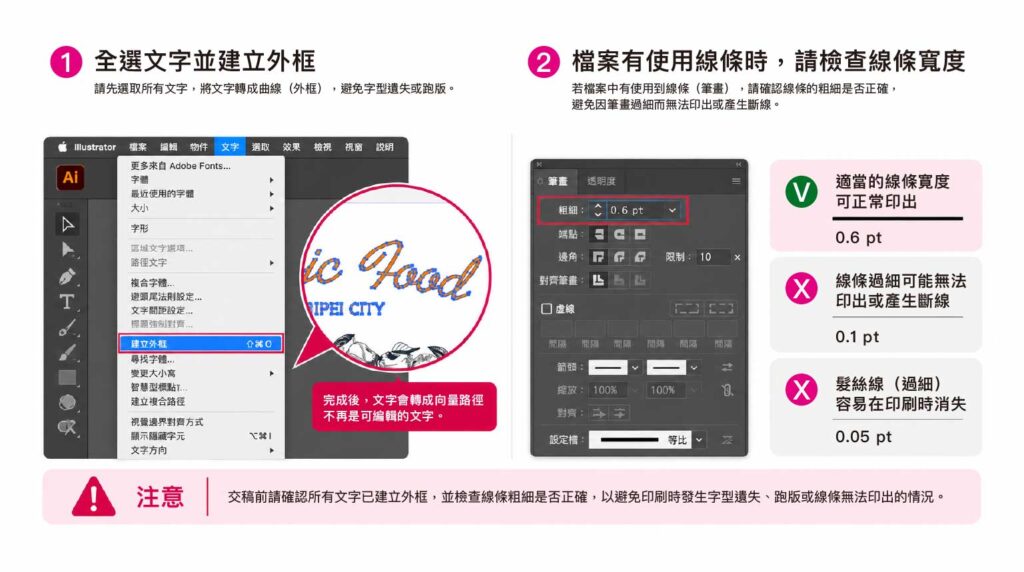
正式送印前,先確認文字內容、姓名、電話、地址及其他資訊都已校對完成,再將需要印刷的文字全選並執行:文字 → 建立外框
快捷鍵:
Mac:Shift + Command + O
Windows:Shift + Ctrl + O
完成後,可以點選文字確認是否已經變成向量路徑。
文字轉外框前,記得保留可編輯原始檔
文字一旦建立外框後,就無法再像一般文字一樣直接修改內容或更換字型。
因此建議保留一份尚未轉外框的可編輯原始檔,再另外儲存一份完成轉外框的印刷檔。
印刷文字最小建議尺寸是多少?
文字除了需要轉外框,也不要設定得過小。
一般印刷稿件建議:
文字尺寸至少 8 pt 以上。
字體太小時,實際印刷可能因字型筆畫、紙張、印刷方式及顏色設定不同,產生筆畫不清楚或辨識度下降的情況。
尤其是細字體、反白字或筆畫複雜的中文字,更需要注意實際印刷效果。
Illustrator 印刷線條不能太細
如果設計中使用框線、分隔線、圖示或其他細線元素,送印前請檢查 Illustrator 的「筆畫」設定。
依你們目前的印刷規範,可以直接清楚分成:
合版印刷:線條建議至少 0.6 pt(約 0.2 mm)
數位印刷:線條建議至少 1 pt(約 0.4 mm)
線條太細時,可能因印刷方式、紙張伸縮或套印誤差,造成線條斷裂、模糊或視覺粗細不一致。
反白字、雙色細線為什麼要特別注意?
如果設計使用反白小字、細線、多色套印或兩色以上組成的細小文字,實際印刷時更容易受到套印誤差影響。
尤其是合成紙、珠光紙,以及信封等較大面積紙張,紙張在印刷過程中的伸縮可能更加明顯。
因此小文字與細線設計,除了符合基本尺寸與線寬要求,也應盡量避免過度複雜的多色套印設定。
結論
Illustrator 印刷檔送印前,記得檢查文字是否已轉外框、文字是否過小,以及線條是否過細。
文字建議至少 8 pt;線條則依印刷方式保留足夠粗細,並特別留意反白字、細線與多色套印的設計。
螢幕上看得到,不代表實際印刷一定能清楚呈現;完稿時預留足夠的文字與線條尺寸,才能降低成品模糊、斷線或套印不準的風險。
FAQ
文字轉外框與線條設定常見問題
AI 檔送印一定要文字轉外框嗎?
建議正式送印的 Illustrator 檔案將文字建立外框,避免印刷端因缺少相同字型而產生字體替換或版面差異。
文字轉外框後還可以修改嗎?
建立外框後,文字會變成向量物件,無法再像一般文字直接編輯。因此建議另外保留一份未轉外框的原始設計檔。
印刷文字可以小於 8 pt 嗎?
並非所有小於 8 pt 的文字一定無法印刷,但文字越小,印刷穩定性與辨識度越容易受到字型、紙張、顏色及印刷方式影響,因此建議至少使用 8 pt。
為什麼螢幕看得到的細線,印出來可能不明顯?
螢幕顯示與實際印刷的成像方式不同。過細線條可能受到印刷網點、紙張與套印誤差等因素影響,因此完稿時應以實際印刷條件設定適當的線條粗細。