Home 》常見印刷問題 》印刷檔案完稿指南 》Photoshop 圖片解析度不足怎麼辦?
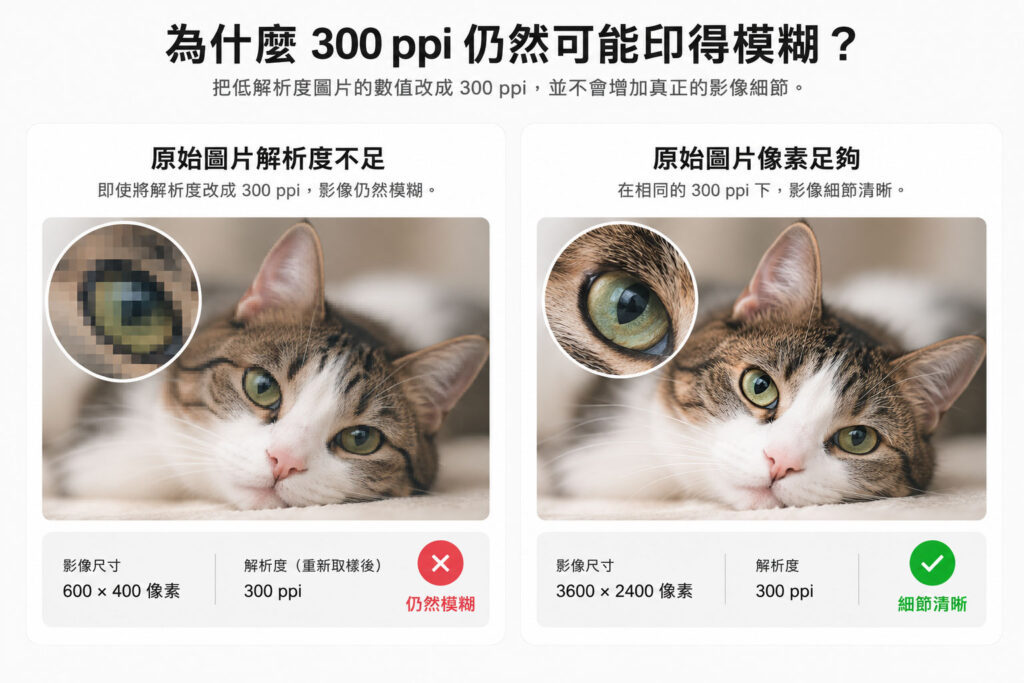
印刷檔中的照片或圖片解析度不足,常會出現模糊、鋸齒、馬賽克或細節不清楚等問題。這時即使在 Photoshop 將解析度從 72 ppi 改成 300 ppi,也無法憑空還原原始圖片不存在的細節。
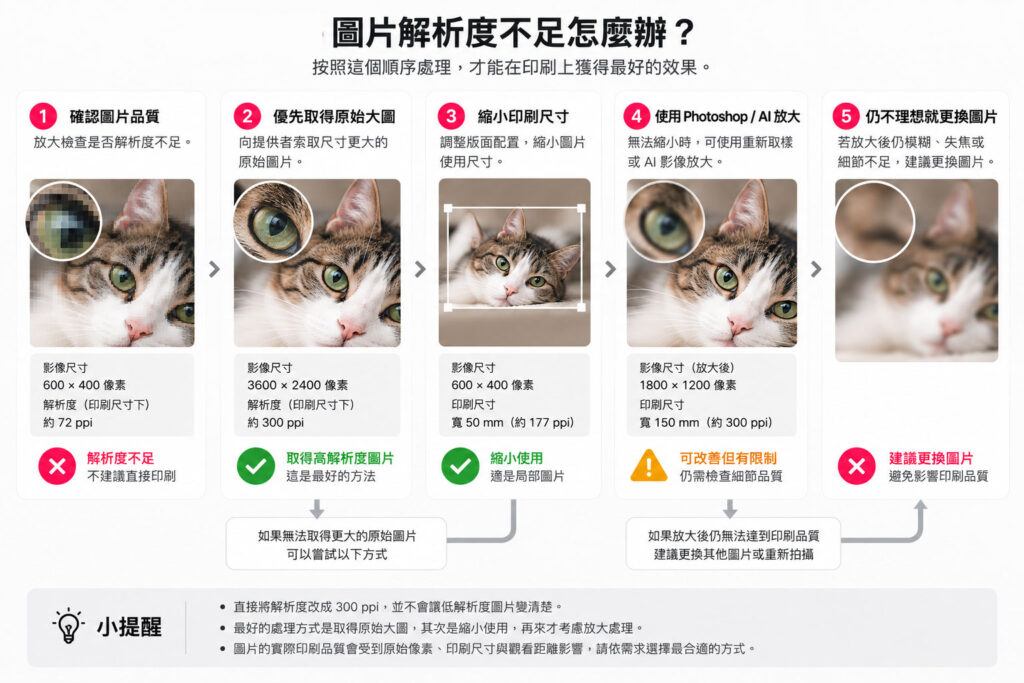
發現圖片解析度不足時,先不要急著放大或重新取樣。優先確認是否能取得更大的原始圖片;如果沒有,再依實際印刷尺寸評估縮小使用或進行影像放大處理。
圖片解析度不足,不是單純看到檔案標示「72 ppi」就能判斷。
真正需要確認的是:原始圖片的像素數量,是否足以支撐目前要印刷的尺寸。
同一張圖片:
縮小印刷 → 有效解析度提高放大印刷 → 有效解析度降低
因此,一張放在名片上很清楚的圖片,如果放大到 A3 或海報尺寸,就可能開始出現解析度不足。
常見問題包括:
尤其不要只用 Photoshop 縮小顯示的畫面判斷。
圖片在螢幕上縮小觀看時,看起來可能還算清楚;實際以較大的尺寸印刷後,原本不足的細節就可能變得明顯。
如果原始圖片本身像素不足,開啟:影像 → 影像尺寸
再把:72 ppi → 300 ppi,並開啟「重新取樣」,Photoshop 可以重新計算並增加新的像素。
但這些新增的像素,是根據原有影像資料推算產生的,不是原始照片真正多出了新的拍攝細節。
重要提醒:低解析度原圖+重新取樣至 300 ppi ≠ 原生高解析度圖片
這永遠是第一選擇。
如果圖片來自:LINE、Messenger、社群平台、網站截圖、Email 預覽圖或通訊軟體下載圖片,很可能已經被縮小或壓縮。
請先確認是否還有:相機原始照片、手機原始照片、攝影師交付原檔、未壓縮圖片或尺寸更大的版本。
重要提醒:能取得原始大圖,就不要先拿小圖放大。
如果圖片的原始像素固定,縮小實際使用尺寸,就能提高每英吋可以分配到的像素數量。
例如同一張圖片:大面積滿版使用 → 解析度可能不足 → 縮小成版面中的局部照片 → 有效解析度提高
因此有時候最有效的處理方式不是「把圖片變大」,而是:調整版面,讓圖片不要使用得那麼大。
如果原始圖片無法重新取得,而且版面尺寸也無法調整,才考慮使用 Photoshop 的影像放大/重新取樣功能。
這類功能可以透過演算法重新建立像素,使放大的圖片比單純拉大尺寸更平順。
提醒:它是補救工具,不是原始高解析度圖片的替代品。
放大後仍應以實際印刷尺寸檢查:
如果圖片本身:像素太低、已經嚴重模糊、失焦、壓縮嚴重或細節不存在, 即使經過 Photoshop 或 AI 放大,仍然無法達到適合印刷的品質,就應該:更換圖片、重新拍攝或重新取得原始檔。不要一直對一張品質不足的圖片重複加工。
進入:影像 → 影像尺寸
開啟:重新取樣(Resample)
再依實際需要調整尺寸。
Photoshop 會依選擇的重新取樣方式重新計算像素。
AI 影像放大可以根據原圖推算細節,某些照片經過處理後確實會比傳統重新取樣自然。
但是 AI 所增加的部分細節屬於演算法推算結果,不代表原始照片真正存在這些資訊。
尤其:商品照片、Logo、產品文字、包裝、人物五官、建築細節,更需要重新檢查,避免 AI 自行產生錯誤內容。
截圖:螢幕截圖通常不是為大型印刷準備,放大後容易出現像素不足。
網路下載的小圖:網站圖片通常會為載入速度壓縮,不代表原始圖片尺寸。
通訊軟體傳送的壓縮圖片:經過 LINE 等平台傳送後,圖片可能已被縮小或壓縮。
本身已經失焦的照片:失焦不是單純解析度不足。即使增加像素,也無法真正恢復拍攝時沒有記錄到的焦點細節。
圖片中的小文字與 Logo:如果原始 Logo 有 AI、EPS、SVG、PDF 等向量檔,應優先使用向量原稿,而不是放大低解析度 JPG。
印刷設備並不一定會因為圖片解析度不足就「不能印」。檔案可以印 ≠ 印出來會清楚。
如果原始圖片解析度不足,實際成品可能仍會呈現模糊、鋸齒或細節不足。這個品質是不是可以接受的。
當圖片解析度不足時,最好的處理方式永遠是第一時間取得原始大圖 → 縮小實際使用尺寸 → 適度進行影像放大 → 品質仍不足則更換圖片。
不一定。若原始像素不足,透過重新取樣改成 300 ppi 只是由 Photoshop 新增推算像素,並不等於原始圖片增加了真正的影像細節。
因為原始圖片的像素數量有限。當相同數量的像素被放到更大的印刷尺寸時,每英吋可使用的像素變少,因此影像細節會下降。
可以透過重新取樣、影像處理或 AI 工具改善部分視覺效果,但如果原始照片本身已失焦、像素過低或缺乏細節,無法保證恢復成真正清晰的原始影像。
要看原始像素與實際使用尺寸,不能只因為圖片在網頁上看起來清楚就判斷適合印刷。網站圖片也可能經過縮圖或壓縮,建議優先取得原始大圖。
建議先確認收到的是否為原始尺寸檔案。通訊軟體可能對圖片進行壓縮或縮小,如果還能取得手機、相機或原始來源中的檔案,應優先使用原始版本。