
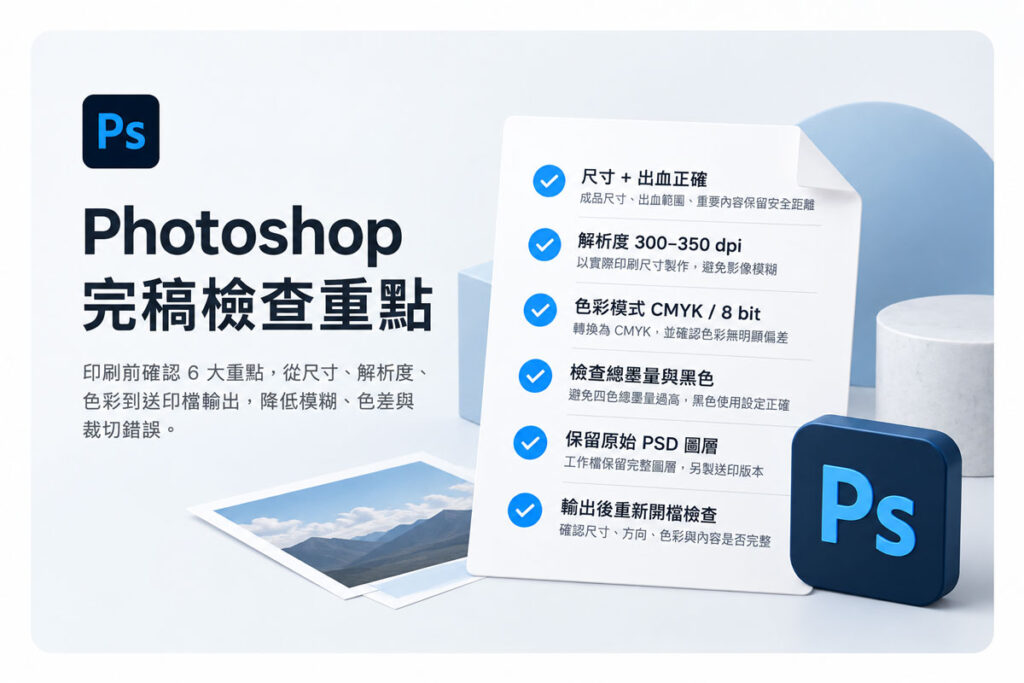
使用 Photoshop 製作印刷檔案時,除了畫面設計之外,文件尺寸、出血、解析度、色彩模式與存檔格式都會影響實際印刷結果。尤其 Photoshop 以點陣影像為主,如果一開始設定不正確,後續再放大尺寸或轉換色彩模式,可能造成影像模糊、色差等問題。
本篇整理 Photoshop 印刷完稿最重要的設定與檢查方式,從建立文件到最後輸出發印,帶你一步一步完成正確的印刷檔案。
Photoshop 可以直接做印刷檔嗎?
可以,但 Photoshop 本質上是以點陣影像為主,因此製作印刷稿時,文件一開始的尺寸與解析度就非常重要。
尤其 Photoshop 不像 Illustrator 可以很自由地重新放大向量物件;如果一開始尺寸太小、解析度不足,後續再把檔案放大,並不等於原始影像細節真的增加。
Adobe Photoshop 是什麼?
Adobe Photoshop 是以點陣影像(Raster Image)為核心的影像編輯與設計軟體。不同於 Illustrator 主要以向量路徑建立圖形,Photoshop 的畫面是由大量像素(Pixel)組成,因此特別適合處理照片、影像合成、修圖、光影、材質與細緻色彩變化。
使用 Photoshop 的優點是什麼?
點陣影像最大的優勢,是能呈現非常細膩且自然的影像變化。照片中的光影、皮膚質感、漸層、陰影、透明效果與複雜材質,都可以透過像素精細呈現。
因此 Photoshop 特別適合:
- 照片修圖與調色:可細緻處理亮度、色彩、對比與影像細節。
- 影像合成:適合將多張照片、材質與光影整合成完整視覺。
- 豐富的色彩與漸層表現:能自然呈現複雜漸層、光影及色彩變化。
- 材質與特殊效果製作:例如筆刷、紋理、模糊、光暈、陰影等效果。
- 照片型印刷設計:海報、DM、卡片或其他以攝影、影像視覺為主的印刷品都很適合。
簡單來說:
Illustrator 擅長「線條、文字、Logo 與向量圖形」;
Photoshop 擅長「照片、色彩、光影與影像效果」。
建立 Photoshop 印刷檔前,先設定正確尺寸
點陣圖不能像向量圖一樣任意放大。
Photoshop 影像是由固定數量的像素組成,如果原始尺寸或解析度不足,後續再將圖片大幅放大,可能出現模糊、鋸齒或細節不足的情況。
新建文件時,尺寸要包含出血
若版面中的圖片、色塊或背景延伸至成品邊緣,就必須設定 3mm 出血(Bleed)。
出血是預留給裁切的安全範圍,可避免印刷裁切時因誤差而出現白邊。如果沒有設定出血,即使只有 1~2mm 的裁切誤差,也可能影響整體成品品質。
建議: 一般商業印刷(獨立版印刷)皆建議設定四邊各 3mm 出血。
提醍:若為合版印刷皆以指定尺寸製稿,通常設定四邊各 1mm 出血。
例如:
名片成品尺寸為:90 × 54 mm,合版印刖規定四邊各加 1 mm 出血,Photoshop 文件尺寸就應直接建立為:92 × 56 mm。請確認解析度不要低於 300 dpi。
不要先做 90 × 54 mm,設計完成後才臨時增加畫布。
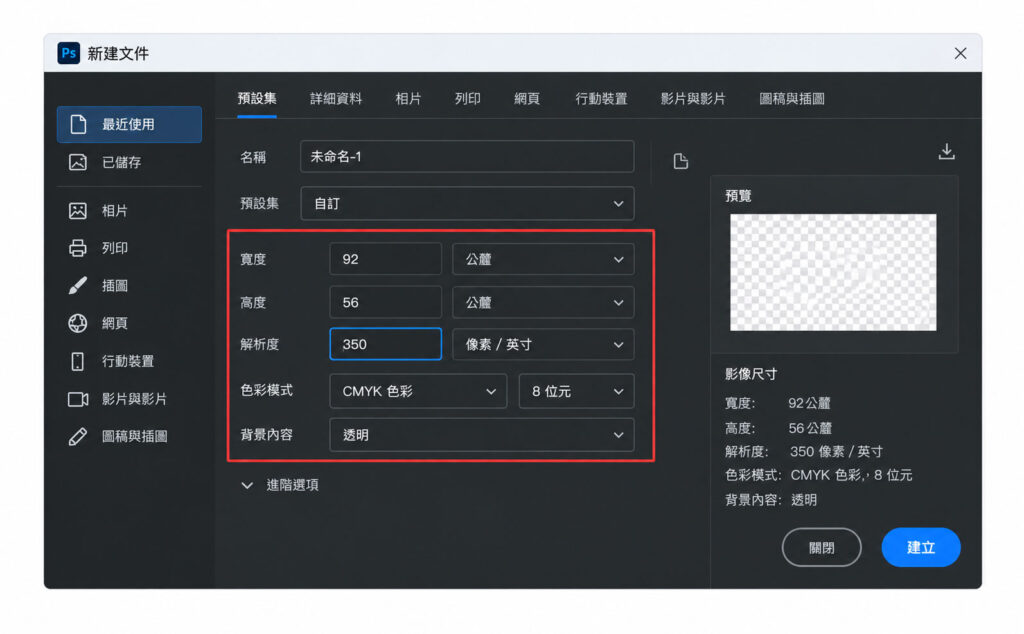
尺寸+出血正確:成品尺寸、出血尺寸要在一開始就設定正確;滿版底色/圖片必須延伸至出血範圍。
為什麼 Photoshop 一開始就要把出血算進去?
因為 Photoshop 是以像素為基礎的軟體。尺寸、解析度與像素數彼此相關,建立文件時就設定正確,可以減少後續重新調整尺寸造成的影像品質問題。
Photoshop 印刷解析度要設定多少?
印刷檔解析度建議設定 300~350 ppi
一般彩色印刷稿件,建議以實際印刷尺寸建立 300~350 ppi 的文件。
真正重要的是:解析度必須搭配「實際輸出尺寸」判斷。
例如一張只有 5 × 5 cm 的 300 ppi 圖片,硬拉成 A4 使用,即使 Photoshop 顯示經過重新取樣後是 300 ppi,也不代表原始細節真的變多。
解析度不足時,印刷成品容易出現鋸齒、模糊或細節不清晰等問題,尤其是在名片、型錄、海報等近距離觀看的印刷品上更為明顯。
建議:
- 彩色照片:300 dpi 以上
- 印刷尺寸越小建議解晰度:600 dpi
- LOGO、插圖:建議使用向量檔(AI、EPS、SVG)
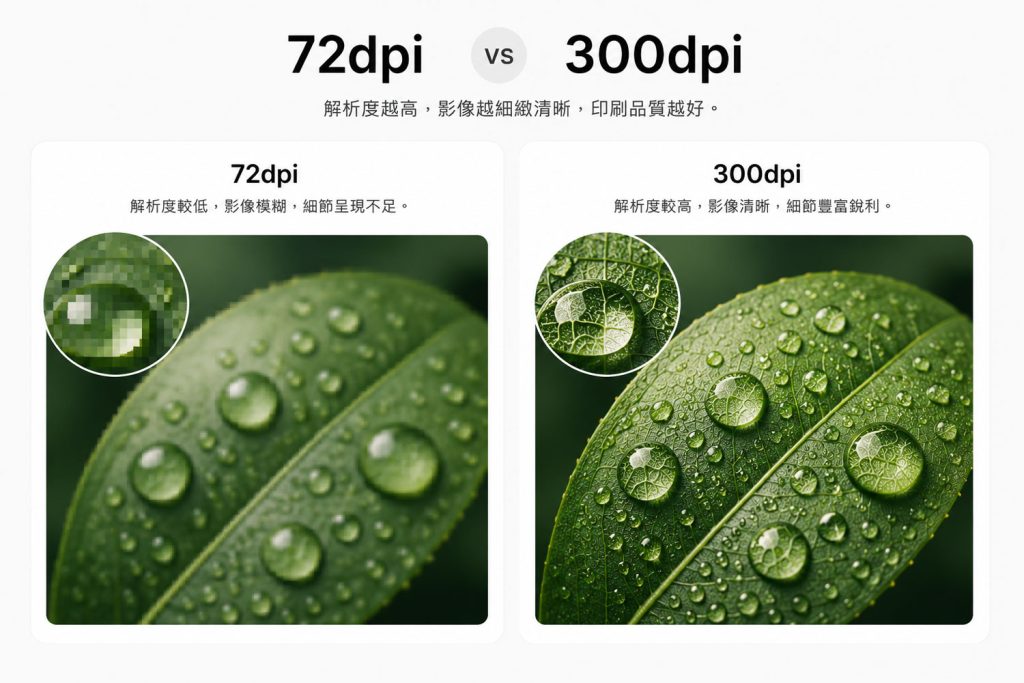
一般彩色印刷以實際印刷尺寸約 300–350 dpi 製作;原圖解析度不足,單純把 72dpi 改成 300dpi 不等於畫質變好。
Photoshop 印刷檔要用 RGB 還是 CMYK?
送印前確認色彩模式與印刷需求
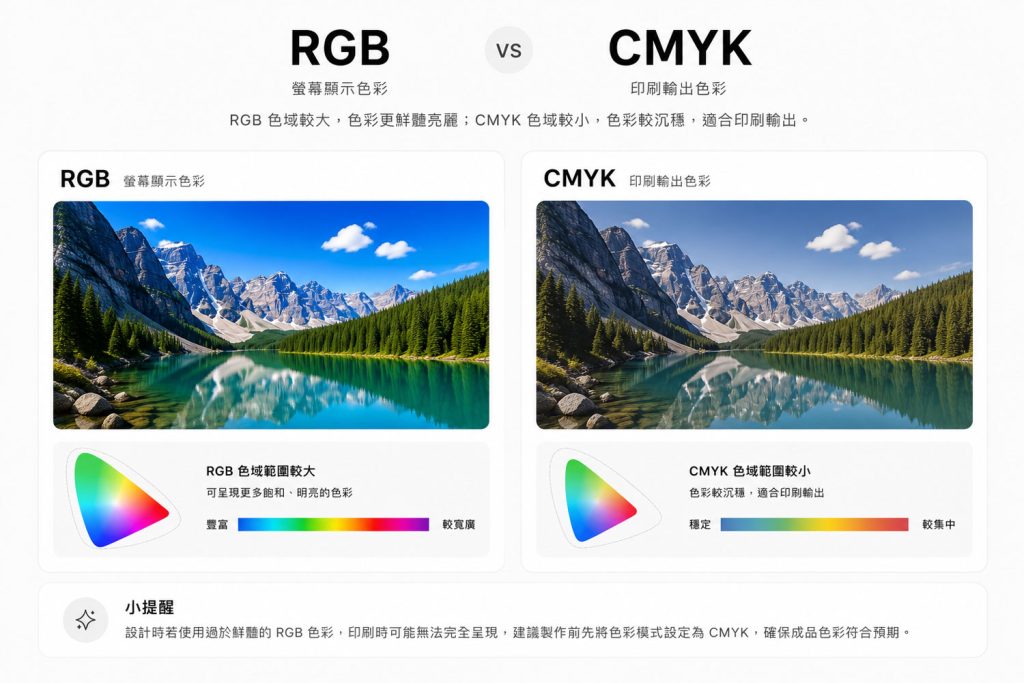
一般螢幕顯示使用 RGB 色彩模式,可呈現的色彩範圍較廣;一般四色印刷則以 CMYK 為主要輸出色彩。部分在螢幕上非常鮮豔的 RGB 顏色,轉換為 CMYK 後可能無法完全呈現。如果檔案從一開始就確定是以印刷為主要用途,建議建立 Photoshop 文件時就先確認 CMYK 色彩模式。
為什麼不建議設計完成後才轉成 CMYK?
如果使用 RGB 模式完成整份設計,過程中可能使用到超出 CMYK 可呈現範圍的顏色。等到完稿時才轉換 CMYK,可能會發現原本鮮豔的藍、綠、桃紅或高彩度顏色變暗、變灰或降低鮮豔度。這不是檔案發生錯誤,而是 RGB 與 CMYK 可呈現的色彩範圍本來就不同。
更需要注意的是,色彩模式轉換會重新計算顏色資料,因此:原始 RGB → 轉成 CMYK → 再轉回 RGB,不代表會恢復成原本的 RGB 顏色。
所以如果原稿未來還有網頁、社群或螢幕顯示用途,建議保留原始工作檔,再另外製作印刷用 CMYK 版本,不要在唯一的原始檔上反覆轉換色彩模式。
Photoshop 如何設定 CMYK?
可在工具列:影像 → 模式 → CMYK 色彩
如果一開始就確定要製作一般四色印刷稿,可在建立文件時先設定 CMYK,後續設計與調色就能以印刷用途為基礎進行。
若檔案將直接提供印刷使用,請依印刷商品的完稿規範確認色彩模式。一般四色印刷稿件請特別確認 CMYK 色彩設定,避免直接以螢幕 RGB 顏色預期實際印刷結果。RGB → CMYK 轉換會重新映射超出 CMYK 色域的顏色,而且色彩數值會永久改變。
Photoshop 適合製作大量小文字嗎?
Photoshop 當然可以輸入文字,也可以製作標題、短句與一般設計排版;但 Photoshop 本質上是點陣影像軟體,如果最終輸出成 JPG 等點陣圖檔,文字、細線與圖形都會轉成像素呈現。當文字尺寸較小、線條較細,或版面包含大量文字與表格時,點陣化後的邊緣可能不如向量文字銳利,因此這類稿件通常更適合使用 Illustrator 或 InDesign 製作。
什麼樣的設計適合用 Photoshop?
如果設計主要由照片、影像合成、材質、光影、筆刷或特殊影像效果構成,Photoshop 很適合,例如:照片型海報、影像型 DM、主視覺、攝影卡片、合成視覺等。
如果版面主要由大量文字、小字、表格、Logo、細線條或向量圖形構成,則建議使用 Illustrator 或 InDesign 製作,可以保留文字與線條的向量特性,輸出 PDF 時也能維持較清晰的邊緣。
完稿前要不要合併圖層?
完稿後請保留 PSD 原始檔,再另外輸出送印檔
Photoshop 設計過程中可以正常使用多個圖層、文字圖層、遮色片、智慧型物件及各種效果,不需要為了印刷而從一開始就只使用單一圖層製作。
設計完成後,建議先保留一份具有完整圖層的 PSD 原始工作檔,方便日後修改文字、圖片或設計內容。
接著再從原始檔另外輸出一份「送印檔」。
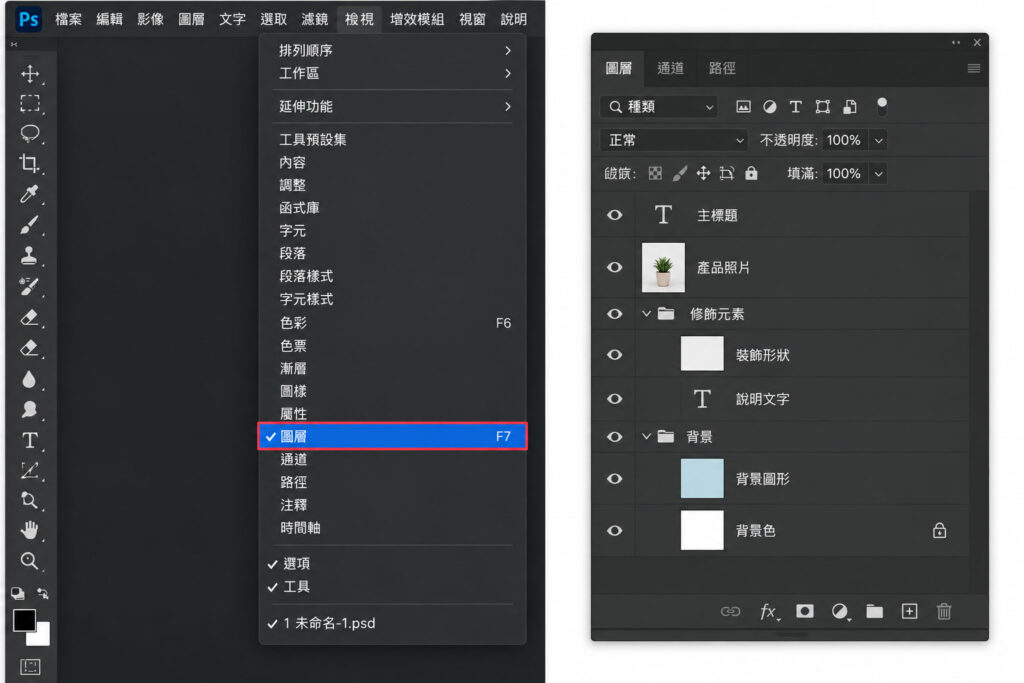
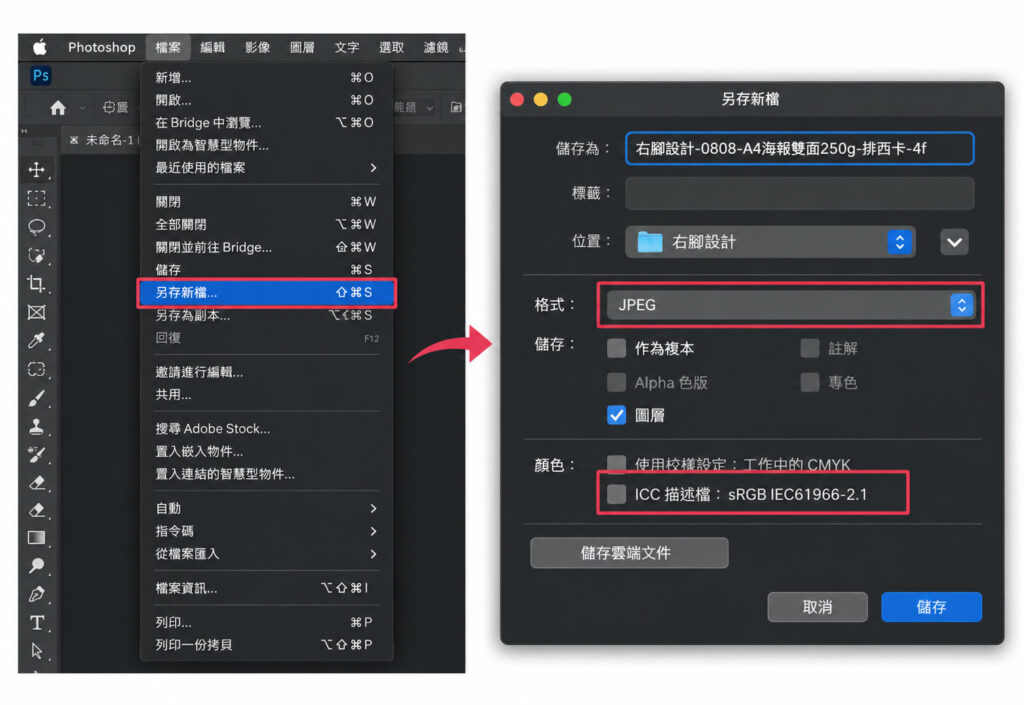
輸出後確認圖層效果與影像結果
如果使用:
- 圖層樣式
- 智慧型物件
- 遮色片
- 濾鏡
- 混合模式
- 透明效果
- 外部連結智慧型物件
輸出 JPG / PDF 後,應重新開啟輸出檔檢查最終結果。
Photoshop 完稿後存 JPG 還是 PDF?
Photoshop 印刷檔建議存什麼格式?
JPG:適合一般單頁、單面或正反面點陣印刷稿。
PDF:適合需要整理成多頁或依商品規範要求 PDF 的稿件。
PSD:建議作為原始工作檔保留;若印刷端沒有特別要求,不需要把複雜的原始 PSD 當成一般發印檔。
Photoshop 印刷檔送出前請再次確認
☐ 文件尺寸是否正確
☐ 是否已包含商品規定的出血
☐ 重要文字是否離裁切邊太近
☐ 解析度是否足夠
☐ 色彩模式是否符合印刷需求
☐ 正反面方向是否正確
☐ 是否保留原始 PSD 工作檔
☐ 是否另存送印版本
☐ JPG / PDF 輸出後是否重新開啟檢查
☐ 是否有缺圖、錯字或不需要的輔助線
結論
Photoshop 完稿,從一開始設定正確最重要。因為它是以像素構成的點陣影像軟體,文件建立時的尺寸、出血、解析度與色彩模式,都會直接影響最後的印刷品質。比起設計完成後再補救,一開始就依實際印刷尺寸建立文件、預留正確出血、設定足夠解析度,並確認印刷使用的色彩模式,可以減少後續放大造成的模糊、RGB 轉 CMYK 的色彩變化,以及重新調整檔案產生的問題。
完稿後記得保留具有完整圖層的 PSD 原始工作檔,再依各商品的完稿規範另外輸出送印檔;輸出後重新開啟檢查一次,確認內容、尺寸與方向無誤,再交付印刷。Photoshop 印刷完稿的重點,不是最後「存成什麼檔案」,而是從建立文件開始,就以最終印刷成品為基準製作。
FAQ
Photoshop 可以直接拿來做印刷檔嗎?
可以。Photoshop 可以直接製作印刷檔,但建立文件時就要設定正確的成品尺寸+出血尺寸,並確認解析度足夠。
如果版面以照片、影像合成、材質與視覺效果為主,Photoshop 很適合;如果有大量小字、表格、細線、Logo 或向量圖形,則建議改用 Illustrator 或 InDesign 製作。
Photoshop 印刷解析度一定要 300 ppi 嗎?
一般印刷稿件,建議在實際印刷尺寸下設定 300~350 ppi。
要特別注意:把低解析度圖片直接改成 300 ppi,不代表圖片就會自動變清楚。
例如原始圖片像素不足,再透過重新取樣放大,只是由 Photoshop 增加像素資料,無法真正還原原本不存在的影像細節。
72 ppi 的圖片可以印刷嗎?
不能只看 ppi 數字,還要搭配圖片實際像素與最終印刷方式判斷。真正要確認的是:這張圖片放到實際要印的尺寸時,還剩多少有效解析度。
例如同一張圖片縮小使用,實際印刷解析度會提高;放大使用,實際解析度則會降低。因此不要看到 Photoshop 顯示 72 ppi 就直接判定不能印,也不要只把數字改成 300 ppi 就認為問題已經解決。一般印刷建議:請以最終印刷尺寸檢查,維持約 300~350 ppi。
RGB 圖片可以直接印刷嗎?
請依商品完稿規範轉為 CMYK 後再發檔。
RGB 能呈現的部分鮮豔色彩超出 CMYK 印刷色域,轉換 CMYK 時,Photoshop 會將這些顏色重新對應至可呈現的 CMYK 色彩,因此可能發生顏色變暗、變灰或鮮豔度降低。而且 RGB → CMYK 是實際的色彩資料轉換,轉成 CMYK 後再切回 RGB,不能視為恢復原始 RGB 顏色。
Photoshop 發印一定要合併圖層嗎?
建議保留原始 PSD 工作檔,再另存實際送印版本,不要把唯一的原始檔直接平面化後覆蓋。