
Photoshop 設計完成準備送印時,常會遇到兩個問題:「圖層需要全部合併嗎?」以及「最後應該怎麼存成 JPG?」
最安全的做法是將原始工作檔與實際送印檔分開保存。PSD 保留完整圖層,方便日後修改;確認尺寸、出血、解析度與色彩模式後,再另外輸出 JPG 或商品指定格式作為送印檔。這樣不但能保留原始設計,也能避免為了輸出而破壞唯一的工作檔。
Photoshop 完稿一定要合併圖層嗎?
原始 PSD 不需要為了印刷而全部合併
Photoshop 製作過程中,可以正常使用:文字圖層、圖片圖層、調整圖層、遮色片、智慧型物件、圖層效果等。不需要因為最後要印刷,就從設計階段開始限制自己只能使用一個圖層。
設計完成後,建議將具有完整圖層的版本保留為:PSD 原始工作檔,這份檔案的用途是日後修改,不是一般情況下直接拿去發印。
為什麼 PSD 原始檔要保留圖層?
圖層合併後,很多內容就不能獨立修改
如果把圖層全部合併成單一影像,之後突然發現:
「電話錯了」
「價格要改」
「照片要換」
「Logo 要移動」
就無法像原本一樣直接選取該圖層修改。
重要提醒:不要把唯一的 PSD 原始工作檔合併後直接覆蓋存檔。
如果輸出 JPG,不需要先手動合併原始 PSD
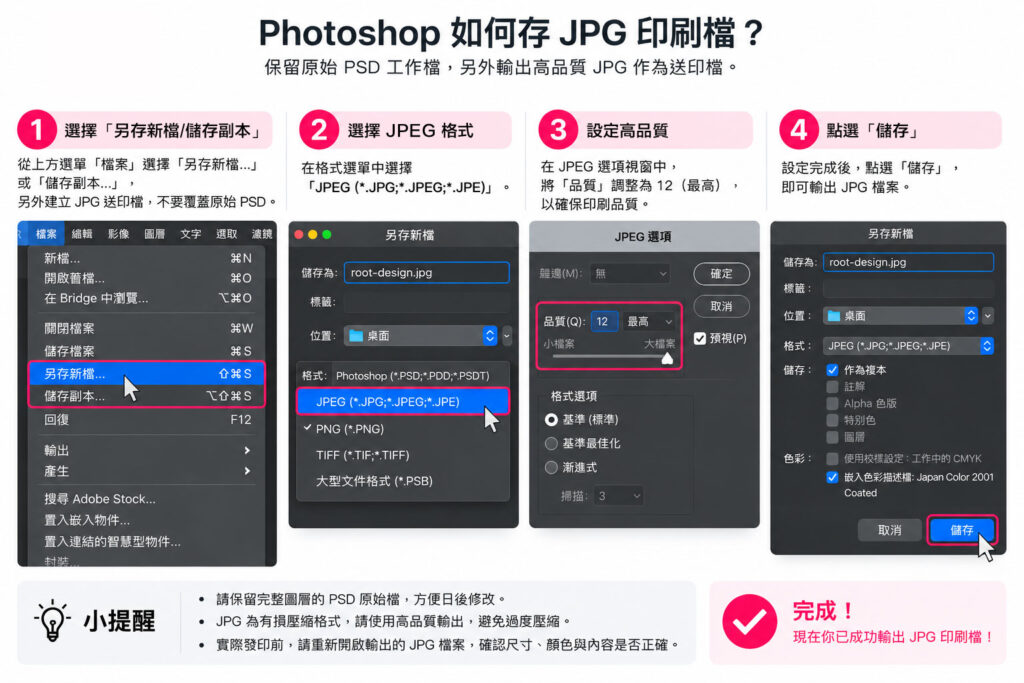
當 Photoshop 輸出成 JPG 時,JPG 本身就是單一平面的點陣影像格式,不會保留 PSD 的可編輯圖層結構。
因此不需要:PSD → 合併所有圖層 → 覆蓋 PSD → 再存 JPG
正確方式是:保留完整 PSD → 確認完稿設定 → 另外輸出 JPG,這樣就可以了。
PSD 保留圖層 ≠ 印刷檔也會帶著所有 PSD 圖層。
「另存新檔」或「儲存副本」差別在那?
另存新檔 (Save As)
對當前檔案的影響:你的工作視窗會切換到新建立的檔案。
後續編輯:接下來你如果繼續畫圖、修改並按下「儲存」,存到的會是這個新檔案,原本開啟的舊檔案不會再被寫入新的修改內容。
適用時機:想把目前進度換個名字或換個資料夾繼續往下做,並讓目前的視窗直接接管新檔案時。
儲存副本 (Save a Copy)
對當前檔案的影響:你的工作視窗依然保持在原本的原始檔案上,完全不受影響。
後續編輯:它只幫你在指定位置多備份出一個檔案(例如存成 JPG、平面的 PSD 等),接下來你若繼續編輯並按儲存,存到的依然是原本的舊檔案。
適用時機:原始 PSD 檔還沒做完、想順手輸出一個成品(如 JPG 圖片或備份檔)給別人看,又不想讓當前視窗變成那個副本時。
輸出 JPG 後,還有最後一個重要步驟
重新開啟「真正要上傳的 JPG」檢查
真正送進印刷流程的是輸出的 JPG,不是 Photoshop 裡看到的 PSD。
結論
Photoshop 完稿流程:PSD 設計完成 → 保留完整圖層 PSD → 檢查尺寸/出血/解析度/CMYK → 另外輸出高品質 JPG → 重新開啟 JPG 檢查 → 確認無誤 → 上傳印刷
FAQ
Photoshop 印刷檔輸出常見問題
Photoshop 完稿一定要合併圖層嗎?
不需要把唯一的 PSD 原始工作檔全部合併。建議保留完整圖層,確認完稿後再另外輸出 JPG 或商品指定的送印格式。
不合併 Photoshop 圖層,可以直接存 JPG 嗎?
可以。JPG 本身不會保留 PSD 的可編輯圖層結構,因此不需要先破壞原始 PSD,再輸出 JPG。
JPG 印刷檔可以再修改嗎?
技術上可以重新開啟修改,但不建議將 JPG 當成主要工作檔反覆編輯與儲存。需要修改時應回到保留完整圖層的 PSD 原稿調整,再重新輸出新的 JPG。
Photoshop 印刷 JPG 品質要設定多少?
印刷送印檔應使用高品質 JPG,避免為縮小檔案而過度壓縮。實際輸出時仍需確保原始文件的尺寸、解析度與色彩模式正確。
Photoshop 可以直接交 PSD 印刷嗎?
PSD 應作為自己的原始工作檔保留,實際交付格式請依各印刷商品的完稿規範輸出 JPG、PDF 或指定格式。