
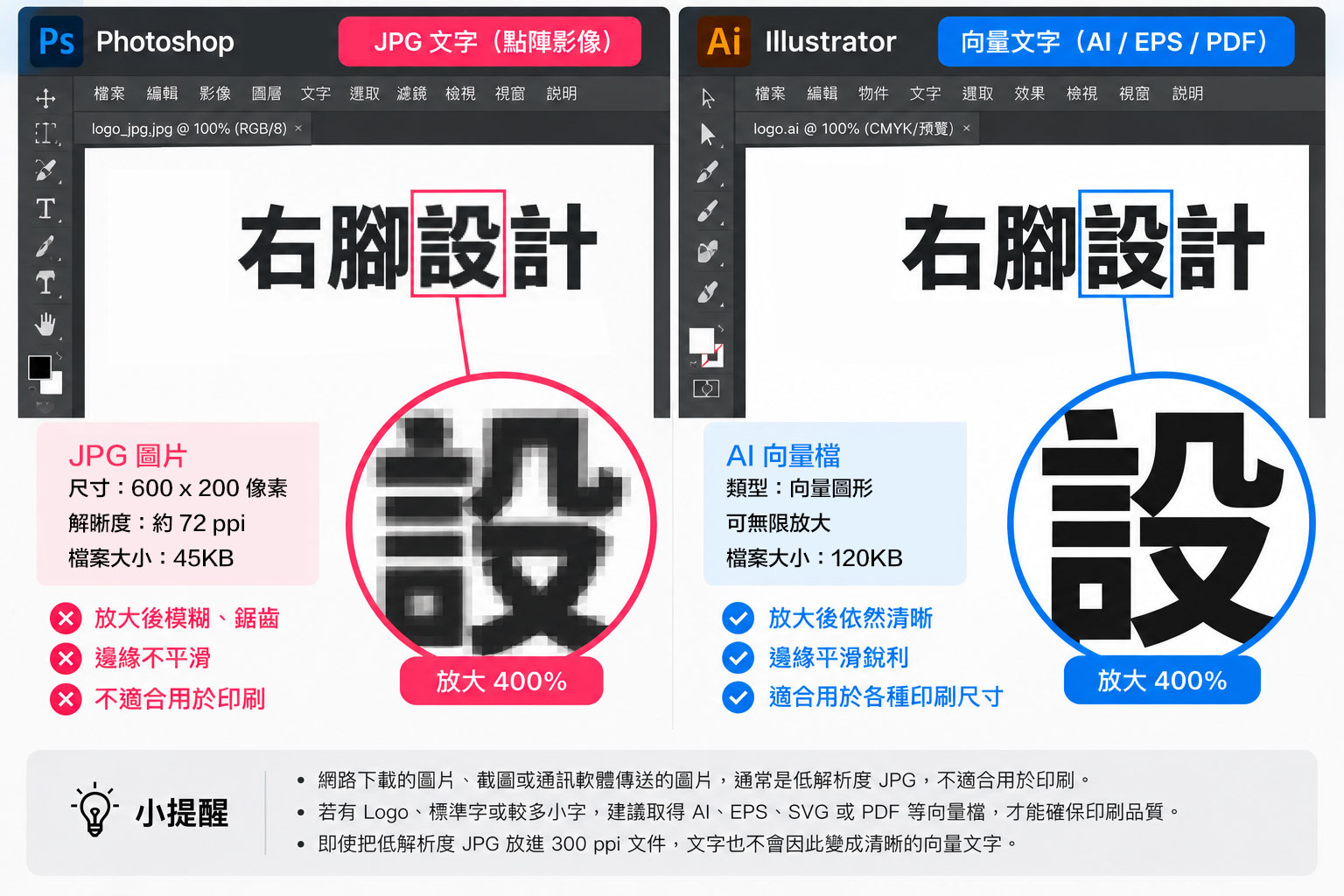
PG 等點陣圖檔後,文字就會由像素組成。如果文件解析度不足、文字太小、筆畫太細,或輸出後又被再次縮放,印刷時就可能出現文字邊緣模糊、鋸齒、細筆畫不清楚等問題。
因此 Photoshop 可以製作文字,但如果版面以大量小字、表格與精細線條為主,Illustrator 或 InDesign 通常會是更適合的排版工具。
為什麼 Photoshop 的文字會變成像素?
「文字圖層」與「點陣影像」
在 Photoshop 裡直接使用文字工具建立文字時,文字會先以可編輯的文字圖層存在,可以修改字型、字級與內容。但如果:將文字圖層點陣化或輸出成 JPG、PNG 等點陣圖片,最後的文字就會成為影像中的像素。這時文字邊緣能呈現多少細節,就會受到整張影像解析度影響。
為什麼照片看起來正常,文字卻比較容易看出模糊?
因為照片本身包含大量漸層、光影與自然紋理,少量像素差異通常不容易察覺。
但文字具有非常明確的:直線、曲線、轉角與細筆畫。
只要邊緣像素不足,人眼就很容易察覺鋸齒或模糊。
Photoshop 文字印刷模糊的常見原因
① Photoshop 文件解析度不足
如果整份 Photoshop 文件的解析度不足,文字點陣化或輸出成 JPG 後,也只能使用有限的像素描繪文字邊緣。
例如同樣大小的文字:
低解析度 → 描繪文字的像素較少
高解析度 → 有較多像素呈現文字邊緣
不知道如何檢查,可以查看:Photoshop 印刷解析度怎麼設定?
② 文字尺寸太小或筆畫太細
即使文件已經是 300~350 ppi,極小文字與極細字體仍然可能不適合以點陣影像呈現。
尤其:細體、極細體、小尺寸反白字、細小英文、複雜中文字。
因為文字越小、筆畫越細,可用來呈現筆畫的像素就越少。
③ 文字已經被點陣化後又放大
點陣化後的文字不要再大幅縮放
文字圖層還沒點陣化之前,可以重新調整字級。但如果已經:文字圖層 → 點陣化。再將這個點陣文字放大,Photoshop 就只能重新計算既有像素。因此:文字要改大小,盡量在仍為文字圖層時調整。
不要先點陣化,再把文字硬拉大。
④ 使用低解析度圖片中的文字
例如:Logo JPG、網頁截圖、LINE 圖片、掃描圖片、已合併的舊稿⋯⋯等,裡面的文字早就已經是點陣影像。
即使把圖片放進一個 300 ppi Photoshop 文件,圖片裡原本模糊的文字也不會因此重新變成清楚的文字。
把低解析度文字圖片放進 300 ppi 文件,不等於文字變成 300 ppi 的原始高品質文字。
如果可以取得原始文字、字型或向量 Logo,應重新建立,而不是一直放大 JPG。
⑤ 輸出後又再次放大或壓縮
即使 Photoshop 原稿本身設定正確,如果輸出的 JPG 又被:放大使用、重複存成 JPG、透過通訊軟體壓縮、重新截圖,也可能造成文字品質下降。
因此實際印刷應使用最後正確輸出的原始送印檔,不要拿預覽圖、截圖或通訊軟體中的圖片重新發印。
Photoshop 文字需要點陣化嗎?
設計過程中不需要點陣化文字
建議保留 Photoshop 的文字圖層。這樣可以繼續修改:文字內容、字型、字級、字距與排版。
如果太早點陣化,文字就會變成一般像素圖層,不但無法直接修改內容,後續放大時也會受到點陣影像限制。
實際送印時,再依各商品要求輸出指定格式。
重要提醒:原始 PSD 工作檔:文字圖層能保留就保留,不需要為了印刷提前全部點陣化。
300 ppi 的 Photoshop 文字一定清楚嗎?
300 ppi 是影像製稿基準,不是所有文字的品質保證
一般 Photoshop 印刷稿使用 300~350 ppi,是合理的影像製稿範圍。
但文字是否適合,還受到:字級、字體粗細、顏色、反白方式與印刷條件影響。
所以如果版面出現大量:小字、細線、表格、說明文字、Logo、條碼或精細圖形,不要用「把 Photoshop 解析度拉到 600、800、1200 ppi」來解決。
更合理的方式是:改用 Illustrator 或 InDesign 排版,保留文字與線條的向量特性。
Photoshop、Illustrator 做文字差在哪裡?
差別主要在最後如何呈現文字
不是 Photoshop 不能打字,而是當設計以大量文字與精細排版為主時,向量排版工具更適合。
| Photoshop | Illustrator / InDesign |
|---|---|
| 主要處理點陣影像 | 適合向量與版面排版 |
| 適合照片、合成、材質 | 適合文字、Logo、線條 |
| 輸出 JPG 後文字成為像素 | 輸出適當 PDF 可保留向量文字 |
| 小字清晰度受像素限制 | 向量邊緣不依賴固定像素 |
什麼情況可以直接用 Photoshop 做文字?
一般標題與視覺型文字沒有問題,例如:海報大標題、DM 主標、社群視覺延伸、照片上的短句、影像型設計中的標題文字,都可以在 Photoshop 製作。
只要:文件尺寸正確+解析度足夠+文字沒有小到不合理+正確輸出,一般都可以正常印刷。
結論
真正比較需要避免的是,把 Photoshop 當成大量小字與精細文件排版軟體。
① 不要使用過細字體:極細筆畫在印刷中更容易弱化。
② 避免文字尺寸過小:尤其中文字結構複雜,比單純英文字母更需要注意。
③ 小尺寸反白字更要注意:深色背景上的細小白字,筆畫可能因印刷套色與油墨影響而變得不清楚。
④ 不要把小字做成低解析度圖片再放大
⑤ 重要的小字排版,優先考慮 Illustrator / InDesign
FAQ
Photoshop 文字印刷模糊常見問題
Photoshop 做的文字一定會模糊嗎?
不會。文件尺寸與解析度正確、文字大小合理並正確輸出時,一般文字可以正常印刷。問題通常發生在解析度不足、文字過小過細、點陣化後再次放大,或使用低解析度文字圖片。
Photoshop 文字要點陣化才能印嗎?
如果最後輸出為 JPG,文字在輸出後本來就會成為點陣影像,因此不需要事先手動點陣化。
如果輸出為 PDF,則應依實際送印規範處理字型與檔案設定。
建議原始 PSD 保留可編輯的文字圖層,不要為了送印而提前點陣化,以免之後無法修改文字。
Photoshop 300 ppi 的小字一定會清楚嗎?
300 ppi 是一般影像印刷常用的解析度基準,但小字清晰度仍會受到字級、字體筆畫、顏色與印刷方式影響。大量小字與精細排版建議使用 Illustrator 或 InDesign。
為什麼 JPG 裡的文字放大會模糊?
因為 JPG 是點陣影像。文字輸出進 JPG 後已經由固定像素構成,再放大時只能重新計算原有像素,無法像向量文字一樣保持邊緣銳利。
Logo 裡的小字很模糊怎麼辦?
如果 Logo 原本就是低解析度 JPG,單純放大無法恢復真正的文字與線條細節。應優先取得 AI、EPS、SVG、PDF 等向量 Logo 原檔;若沒有原始檔,再評估重新製作。