
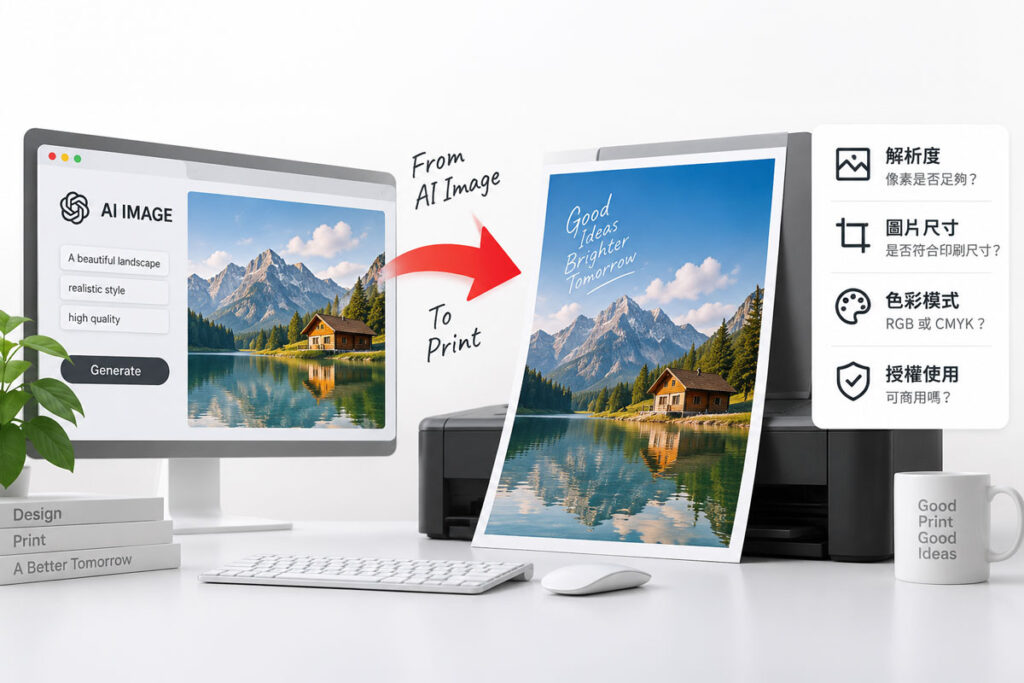
AI 生成圖片可以直接印刷嗎?
AI 生成圖片不一定能直接印刷。螢幕上看起來清晰,不代表實際印刷尺寸下仍有足夠解析度。送印前應確認圖片像素、實際印刷尺寸、解析度、色彩與細節,同時留意 AI 圖片的商用授權規範。本文整理 AI 圖片送印前的重要檢查項目。
提供 Illustrator、Canva、PDF 等印刷檔案完稿教學,整理出血、色彩模式、解析度、文字轉外框與印刷檔案設定等注意事項,協助印刷檔案正確製作與輸出。
AI 生成圖片不一定能直接印刷。螢幕上看起來清晰,不代表實際印刷尺寸下仍有足夠解析度。送印前應確認圖片像素、實際印刷尺寸、解析度、色彩與細節,同時留意 AI 圖片的商用授權規範。本文整理 AI 圖片送印前的重要檢查項目。
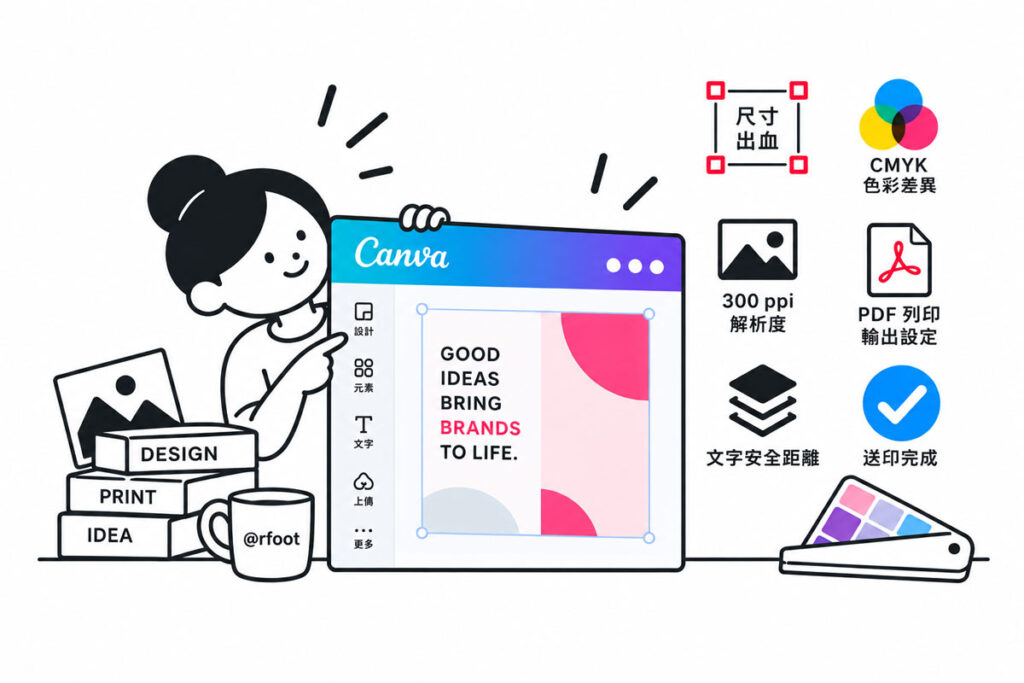
Canva 製作的設計可以用於印刷,但送印前仍需確認成品尺寸、出血、圖片解析度、色彩差異與 PDF 輸出設定。本文整理 Canva 印刷完稿的常見問題與送印前檢查重點,降低裁切、白邊、模糊及色差等問題。
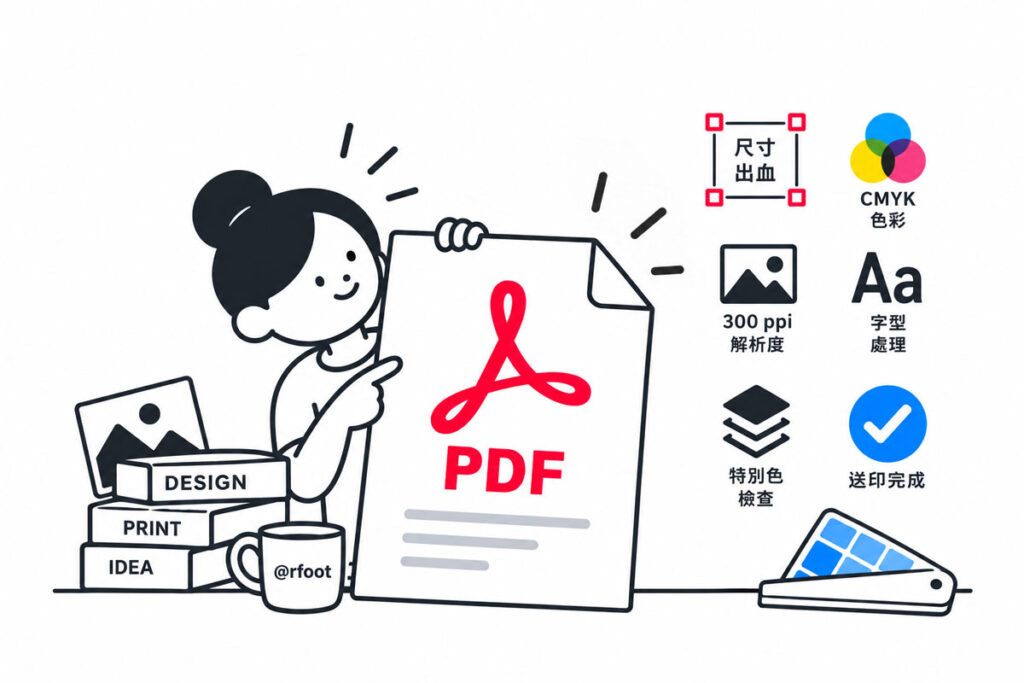
PDF 是印刷最常使用的完稿格式之一,能保留版面、字型與圖像設定,降低跨電腦開啟時發生跑版或缺字的風險。但「PDF 檔」不代表一定符合印刷條件,送印前仍需確認尺寸、出血、色彩模式、解析度與字型等設定。本文整理 PDF 送印前的重要檢查事項,以及如何準備適合印刷的 PDF 檔案。
Photoshop 沒有像 InDesign 一樣的多頁文件架構,但可以使用「PDF 簡報」功能,將多個已完成的 PSD、JPG 等單頁檔案依順序合併成一份多頁 PDF。本篇說明 Photoshop 多頁 PDF 製作方式、頁面排序、PDF 儲存設定,以及印刷送檔前需要確認的尺寸、出血與頁數問題。
Photoshop 印刷完稿後,不需要直接將唯一的 PSD 原始檔合併圖層。建議保留完整可編輯的 PSD 工作檔,再依印刷商品規範另外輸出 JPG 送印檔。本篇說明 Photoshop 圖層保留方式、JPG 印刷檔輸出設定,以及送印前最後檢查重點。
Photoshop 可以製作印刷文字,但文字若在輸出過程中轉為點陣影像,清晰度會受到文件解析度、文字大小、縮放與輸出格式影響。本文整理 Photoshop 文字印刷模糊、鋸齒與細字不清楚的常見原因,以及印刷完稿時的正確處理方式。
片解析度不足時,直接將 Photoshop 解析度改成 300 ppi,並不代表原始影像就會變清楚。本篇說明如何判斷圖片解析度不足、為什麼圖片放大會模糊,以及重新取得原圖、縮小印刷尺寸、重新取樣與影像放大的正確處理順序。
Photoshop 製作一般四色印刷檔時,需要確認 RGB 與 CMYK 色彩模式。RGB 色域與 CMYK 印刷可呈現的色彩範圍不同,轉換後可能出現顏色變暗、降低鮮豔度等差異。本篇說明 Photoshop RGB 轉 CMYK 的設定方式、轉換前後注意事項,以及如何避免反覆轉換造成色彩資料改變。
Photoshop RGB 轉 CMYK 怎麼設定? 閱讀全文 »
Photoshop 印刷檔解析度不是數字設成 300 ppi 就一定清楚,還需要搭配圖片像素與實際印刷尺寸判斷。本篇說明 Photoshop 印刷解析度設定、300 ppi 是否足夠,以及低解析度圖片放大後為什麼仍可能模糊。
使用 Photoshop 製作印刷檔案時,文件尺寸不能只設定成品完成尺寸,還需要依印刷商品規範預留出血。本篇說明 Photoshop 印刷尺寸、出血與安全範圍的設定方式,以及合版、獨立版不同出血需求,避免裁切後出現白邊或重要內容被切除。