
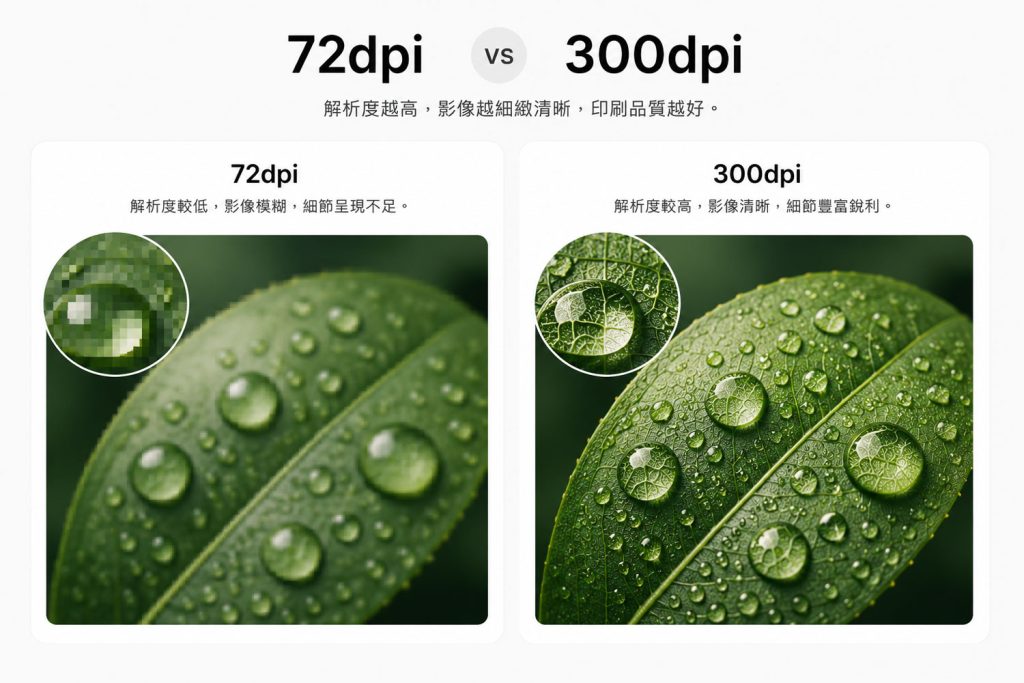
圖片在電腦或手機螢幕上看起來很清楚,實際印刷後卻出現模糊、鋸齒或馬賽克,是很常見的印刷檔案問題。
原因在於螢幕顯示與實際印刷所需要的圖片解析度不同。製作印刷稿時,除了確認圖片尺寸,也要檢查圖片在實際印刷尺寸下的有效解析度(Effective PPI)是否足夠。
印刷圖片解析度要多少才夠?
一般彩色印刷圖片,建議在實際印刷尺寸下至少約 300 dpi。
如果是文字較多、細節較豐富,或希望保留較精細影像品質的稿件,可以準備約 300–350 dpi 的圖片。
為什麼螢幕看起來清楚,印刷卻會模糊?
因為電腦與手機螢幕的顯示方式,和紙張實際印刷不同。
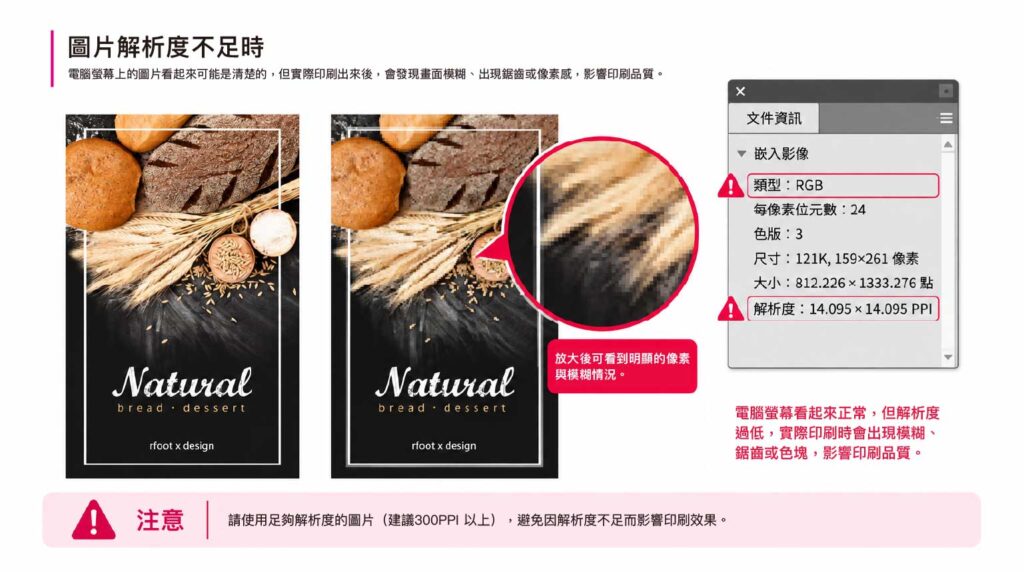
解析度不足的圖片在螢幕縮小觀看時,可能看不出明顯問題;但放到實際尺寸印刷後,原本不足的像素就可能變得明顯,出現:圖片模糊、邊緣鋸齒、細節消失或像素顆粒等情況。
Illustrator 怎麼查看圖片解析度?
在 Illustrator 中選取置入的點陣圖片後,可以透過相關資訊面板查看圖片的解析度。
檢查時最重要的不是只看圖片原始設定,而是確認圖片在目前實際使用尺寸下的有效解析度。
例如一張原本解析度足夠的照片,如果在 Illustrator 中放大很多倍,有效解析度就會跟著降低。
圖片放大後,解析度為什麼會降低?
點陣圖片本身擁有固定數量的像素。
當圖片在 Illustrator 中被放大使用時,同樣數量的像素必須分布到更大的印刷面積,因此有效解析度就會下降。
例如:
原尺寸:300 ppi
放大至 200% 使用
→ 有效解析度約剩 150 ppi
所以不能只確認「這張圖片原本是 300 dpi」,還要看它最後實際放多大來印刷。
低解析度圖片改成 300 dpi 就會變清楚嗎?
不會。
如果原始圖片本身像素不足,只是在 Photoshop 或其他軟體中將解析度數值從 72 dpi 改成 300 dpi,並不代表圖片真的增加了原本不存在的細節。
同樣地,把小圖片強制放大,也無法真正恢復原始影像資訊。
因此最理想的方式仍然是:從一開始就使用尺寸與解析度足夠的原始圖片。
結論
印刷圖片是否清楚,不能只看螢幕,也不能只看檔案標示的 dpi 數字,真正重要的是圖片在實際印刷尺寸下還剩多少有效解析度。
一般印刷圖片建議準備約 300–350 dpi;圖片一但大幅放大,有效解析度就會下降。如果原始圖片本身解析度不足,單純修改成 300 或 350 dpi,也無法真正補回原本不存在的影像細節。先準備尺寸足夠的原始圖片,再以實際印刷尺寸檢查解析度,才是判斷圖片能不能清楚印刷的正確方式。
FAQ
圖片解析度常見問題
印刷一定要 300 dpi 嗎?
300 dpi 是一般彩色印刷常見的圖片準備基準,但實際需求仍會受到印刷方式、成品尺寸、紙材及觀看距離影響。一般商業印刷可以將 300 dpi 作為準備印刷圖片的基本參考。
350 dpi 一定比 300 dpi 清楚嗎?
不一定。當圖片解析度已足以符合印刷需求後,繼續提高解析度不代表肉眼一定能看到更好的效果。
72 dpi 的圖片可以印刷嗎?
要看圖片的像素尺寸與最後實際印刷尺寸,不能只用「72 dpi」這個數字判斷。但如果圖片在實際印刷尺寸下有效解析度只有約 72 ppi,一般近距離觀看的商業印刷通常會明顯不足。
圖片放大會影響解析度嗎?
會。點陣圖片放得越大,有效解析度越低,因此完稿時需要按照圖片的實際使用尺寸確認解析度。
AI 生成圖片可以直接拿來印刷嗎?
要先確認生成圖片的實際像素尺寸,以及放入印刷稿後的有效解析度。即使螢幕看起來很清楚,也不代表放大成較大的印刷尺寸後仍有足夠解析度。